最新版百度网盘“网络异常”的解决方法!

 时间:2024-10-13 00:38:00

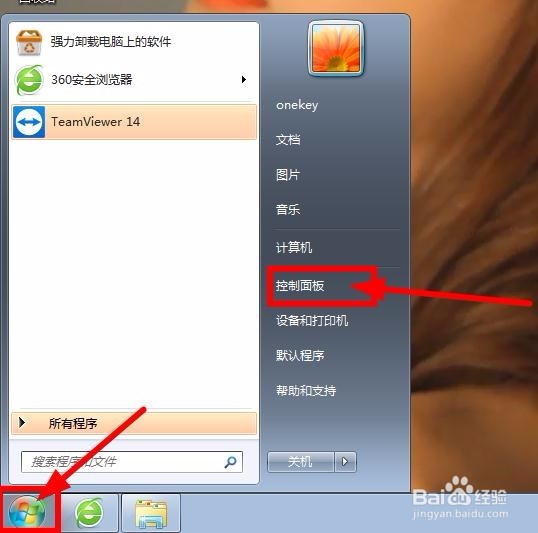
1、电脑打开,仔细观察界面,点击左下角的开始图标,右侧栏,找到控制面板的图标,鼠标左击点击它。
最新版百度网盘“网络异常”的解决方法!

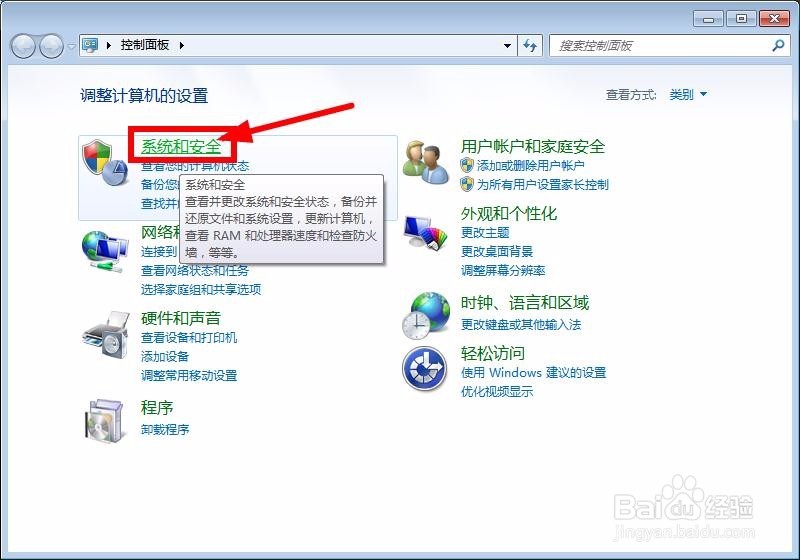
2、界面切换,仔细观察,找到第1个系统安全的图标,鼠标点击它。

最新版百度网盘“网络异常”的解决方法!

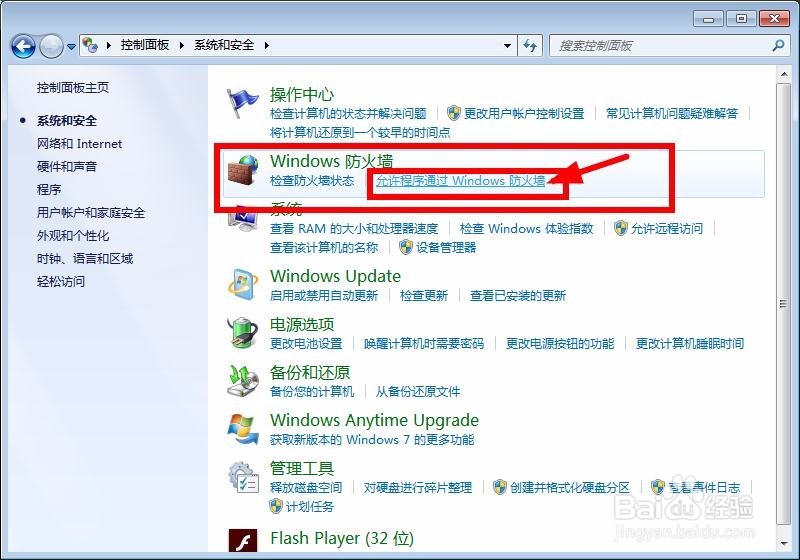
3、仔细观察,找到第2个windows防火墙,下面的允许程序通过windows防火墙的图标,鼠标点击它。
最新版百度网盘“网络异常”的解决方法!

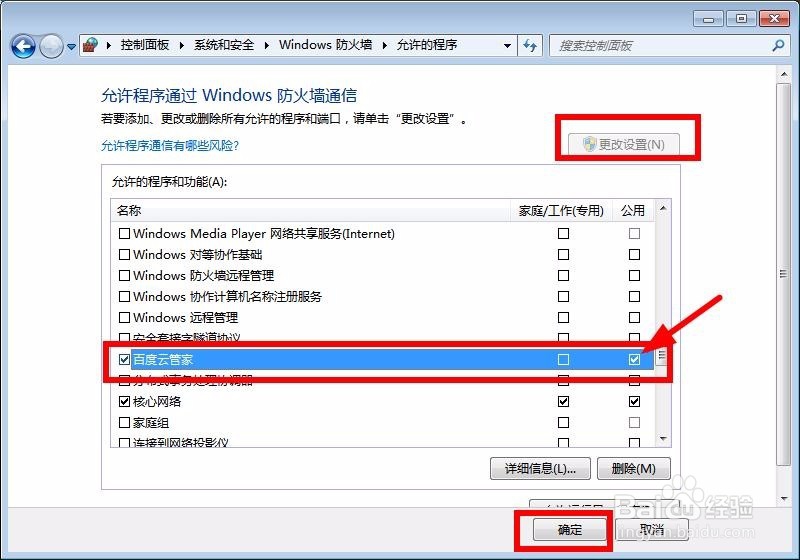
4、界面跳出,我们仔细观察,找到百度云管家的图标。将后面的两个小方块都打勾。点击下方的确定图标。
最新版百度网盘“网络异常”的解决方法!

5、系统设置好了以后,我们现在登陆百度网盘的软件。

最新版百度网盘“网络异常”的解决方法!

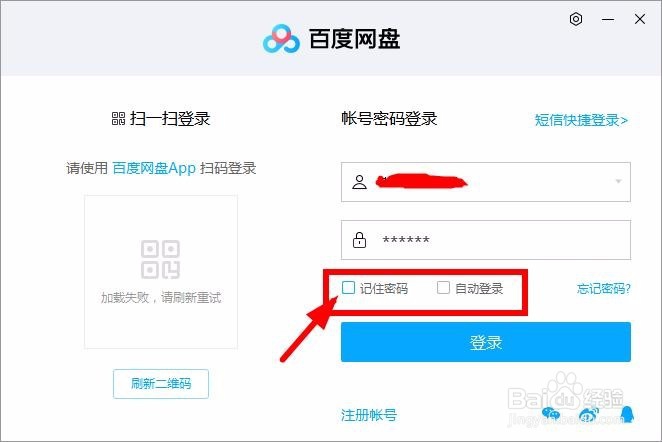
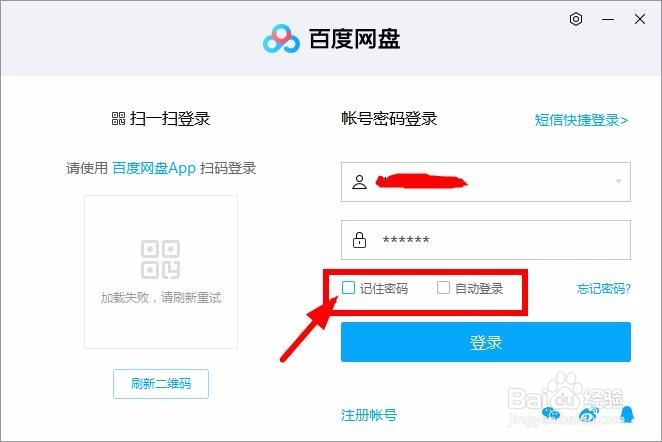
6、仔细观察界面,在登录图标上面,有两个小方块,鼠标不要勾选,记住密码和自动登陆取消选择。以上就是解决方法!
最新版百度网盘“网络异常”的解决方法!
  • 暗黑破坏神3掉线怎么办?
  • 百度网盘通过标签搜索到我如何关闭
  • 怎样将百度云盘里连接分享的资料转到自己云盘
  • 如何做好跳远运动?
  • 升学宴发朋友圈的邀请函
  • 热门搜索
    填缝剂怎么用 浙江旅游地图 蓝牙耳机怎么听歌 含羞草的特点 九龙山旅游度假区 飞贷怎么样 咸宁旅游 总想小便是怎么回事 吃什么可以提高免疫力 文科生可以报哪些专业