怎么将Excel单元格左上角的绿色小三角消除掉

 时间:2026-02-14 00:04:28

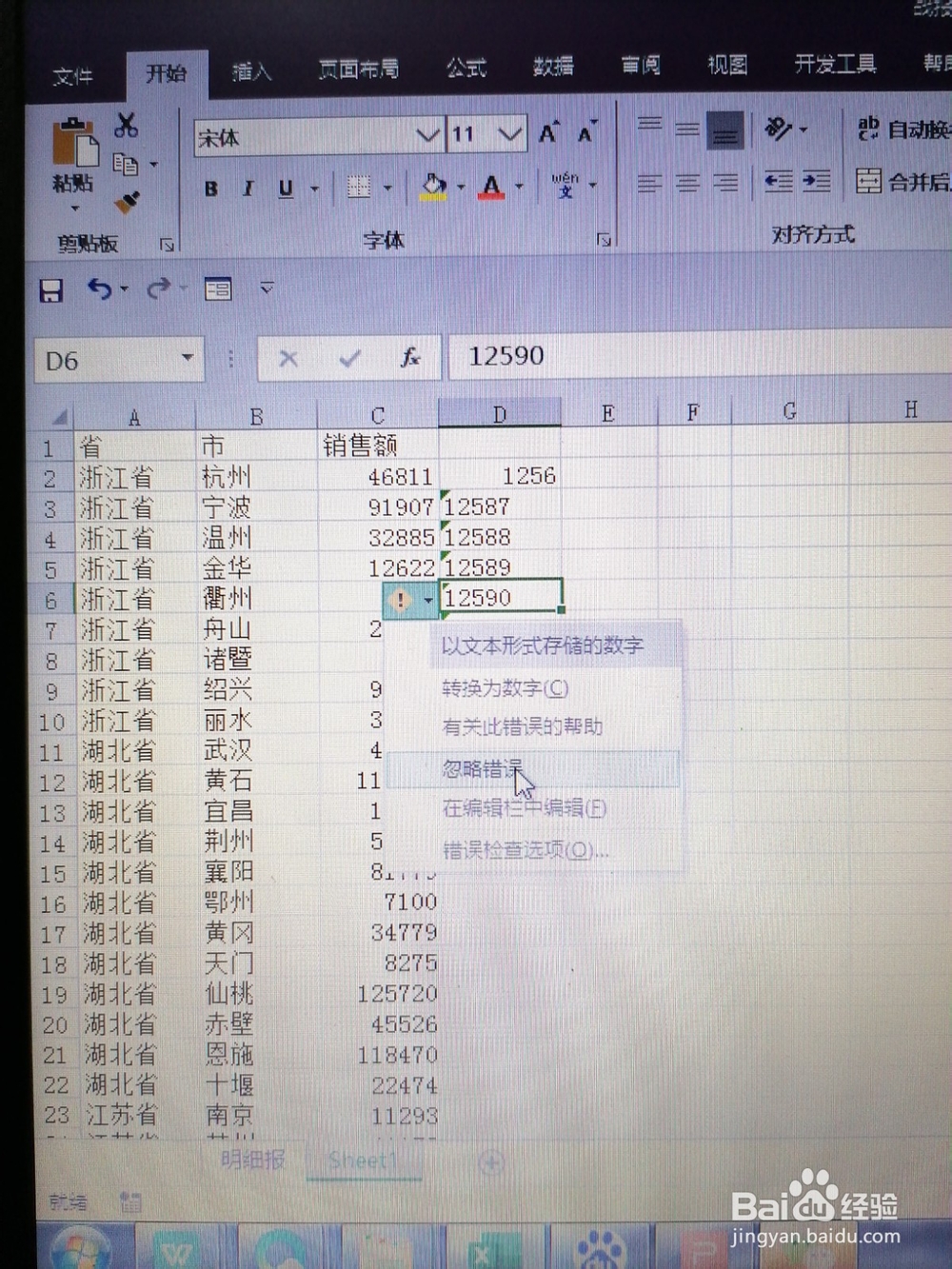
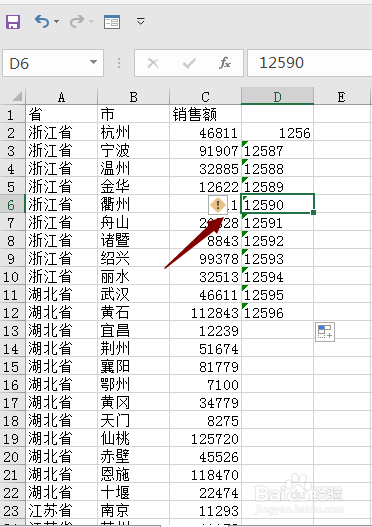
1、需要将字段单元格中左上角的红色标记清除掉
怎么将Excel单元格左上角的绿色小三角消除掉

2、首先点击惊叹号,点击出现“忽略错误”即可清除当前单元格内容

怎么将Excel单元格左上角的绿色小三角消除掉

3、选中数据所在区域,在【数据】选项卡下选【分列】

怎么将Excel单元格左上角的绿色小三角消除掉

4、在出现的区域,使用下一步,继续下一步,选择【常规】

怎么将Excel单元格左上角的绿色小三角消除掉

5、点击【确定】后,可在单元格区域,了解绿色三角标记不见了.

怎么将Excel单元格左上角的绿色小三角消除掉

6、总结:

1.需要将字段单元格中左上角的红色标记清除掉;

2.首先点击惊叹号,点击出现“忽略错误”即可清除当前单元格内容;

3.选中数据所在区域,在【数据】选项卡下选【分列】;

4.在出现的区域,使用下一步,继续下一步,选择【常规】;

5.点击【确定】后,可在单元格区域,了解绿色三角标记不见了。

  • 表格左上角绿色三角形怎么去除
  • 怎么去掉Excel绿色三角
  • 单元格左上角的绿色三角怎么去除
  • excel批量去掉小绿标
  • 怎么将excel表格中左上角的绿三角去掉?
  • 热门搜索
    联想拯救者怎么样 充气娃娃怎么样 怎么迁户口 霉菌性阴道炎怎么治 痔疮外痔肉球怎么消除 花生米怎么做好吃 show怎么读 海信电视怎么样 肉丸子怎么做 洗车水蜡怎么用