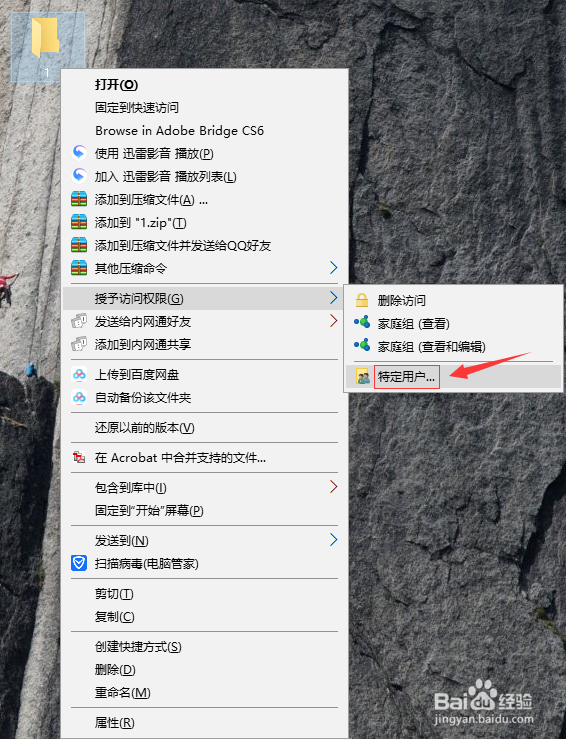
1、鼠标右击你要共享的文件夹,弹出一个快捷窗口。

2、在打开的快捷窗口中依次选择“授予访问权限”-“特定用户”。
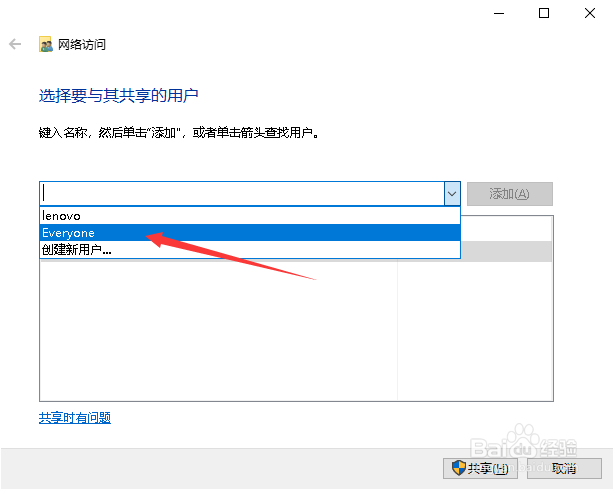
3、打开“网络访问”窗口,在里面单击下拉框。

4、从中选择“Everyone”,单击一下。
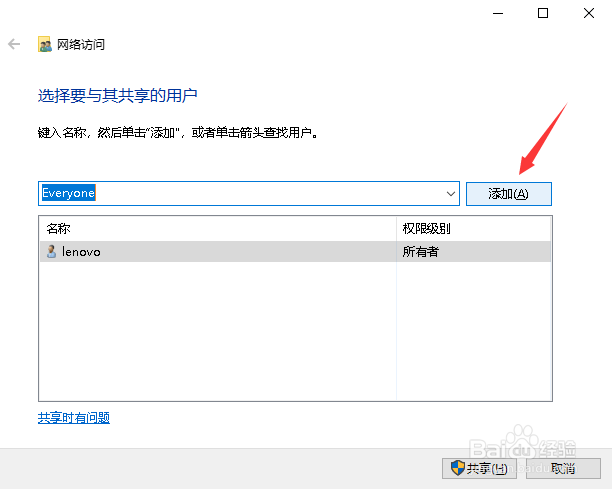
5、选择好之后,单击右边的“添加”按钮。
6、在下面可以看见Everyone了,单击右边的“读取”选项,从里面可以选择权限,一般的可以选择“读取/写入”权限。
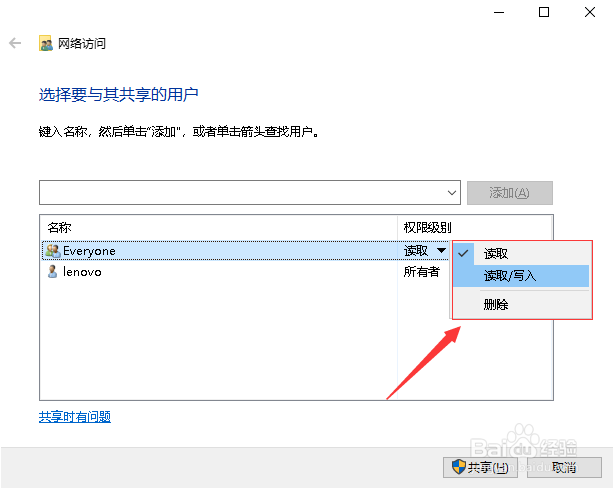
7、设置好权限之后,单击下面的“共享”按钮就可以共享文件夹了。

时间:2026-04-23 14:36:17
1、鼠标右击你要共享的文件夹,弹出一个快捷窗口。
2、在打开的快捷窗口中依次选择“授予访问权限”-“特定用户”。
3、打开“网络访问”窗口,在里面单击下拉框。
4、从中选择“Everyone”,单击一下。
5、选择好之后,单击右边的“添加”按钮。
6、在下面可以看见Everyone了,单击右边的“读取”选项,从里面可以选择权限,一般的可以选择“读取/写入”权限。
7、设置好权限之后,单击下面的“共享”按钮就可以共享文件夹了。
