AutoCAD二维绘图训练一百五十四之交叉矩形

 时间:2026-04-22 23:41:53

1、如下图所示,

 打开AutoCAD2018软件,新建一空白的CAD文件,

另存为:AutoCAD二维绘图训练一百五十四之交叉矩形

AutoCAD二维绘图训练一百五十四之交叉矩形

2、如下所示,

输入rec,回车,激活矩形命令,

随意指定第一点,输入100,20,回车,完成矩形的绘制。

AutoCAD二维绘图训练一百五十四之交叉矩形

3、如下所示,

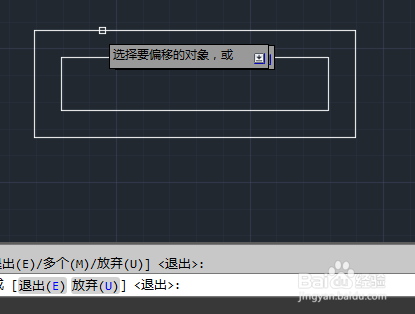
输入o,回车,激活偏移命令,

输入10,回车,指定偏移距离

向外偏移10
AutoCAD二维绘图训练一百五十四之交叉矩形

4、如下所示,

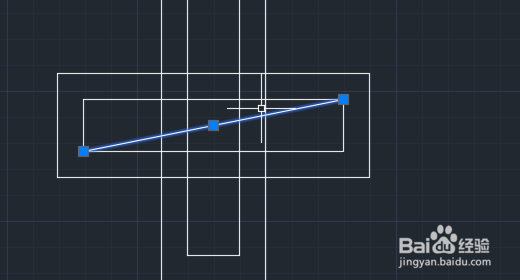
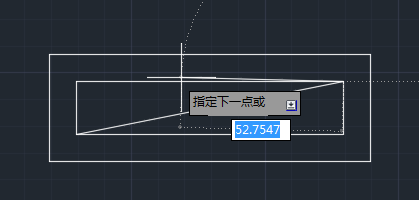
输入L,回车,激活直线命令,

连接矩形的对角,作一条辅助线,。
AutoCAD二维绘图训练一百五十四之交叉矩形

5、如下所示,

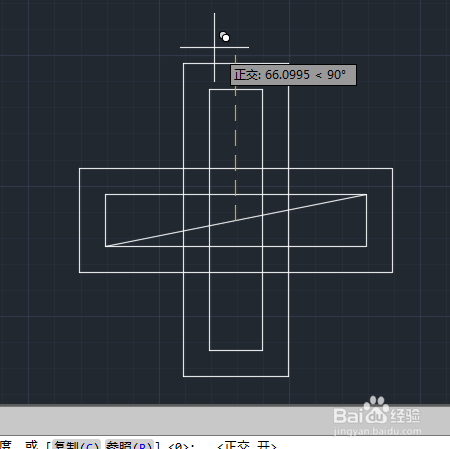
输入ro,回车,激活旋转命令,

选中两个矩形,回车,指定辅助线的中点,输入c,回车,

输入90,回车,完成旋转加复制。
AutoCAD二维绘图训练一百五十四之交叉矩形

6、如下所示,

选中辅助线,delete,删除

AutoCAD二维绘图训练一百五十四之交叉矩形

7、如下所示,

输入h,回车,激活填充命令,填充蓝色和洋红色,

AutoCAD二维绘图训练一百五十四之交叉矩形

8、如下所示,

选中所有的矩形线段,只留下填充部分,

至此,

这个交叉矩形就画好了,

本次训练结束。
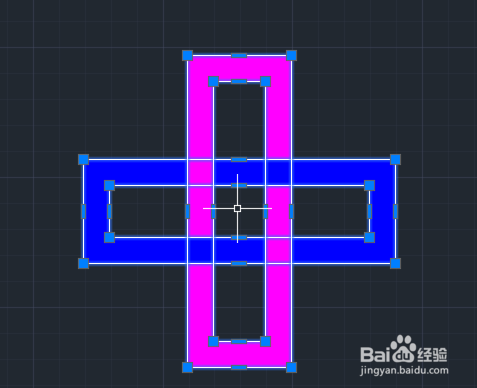
AutoCAD二维绘图训练一百五十四之交叉矩形

  • AutoCAD如何创建新材质
  • CAD怎样应用倒角中的角度
  • CAD如何对图形尺寸进行基线标注?
  • CAD2022怎么设置块
  • 酷家乐素材库新功能介绍
  • 热门搜索
    旅游团购网 灵山大佛旅游攻略 旅游管理专业描述 汽车折旧怎么算 海峡旅游人才网 杭州旅游景点介绍 连霍高速是哪里到哪里 房产税如何征收 梅里雪山旅游 微信朋友圈发不出去