Word文档怎么更改字体的颜色

 时间:2026-02-18 07:18:44

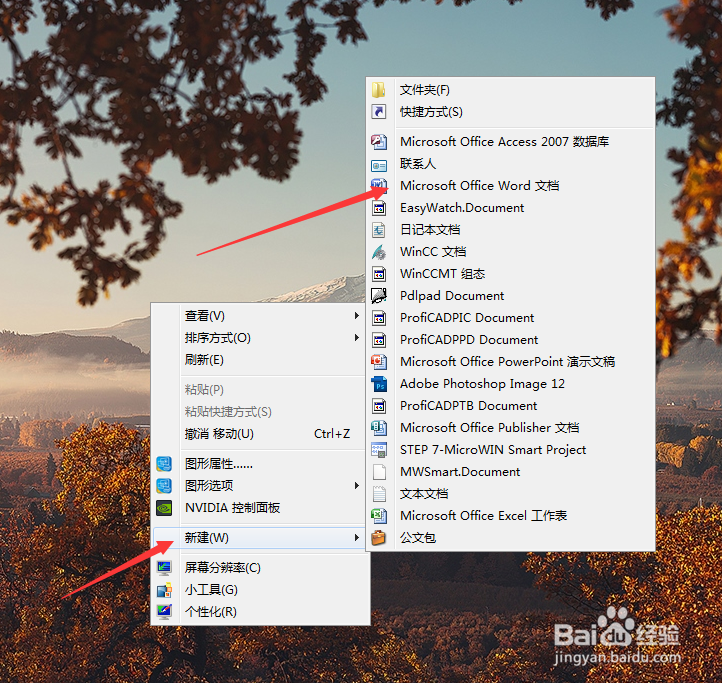
1、首先我们新建一个‍Word文档

Word

Word文档怎么更改字体的颜色

2、新建好的个‍Word文档

Word文档怎么更改字体的颜色

3、然后双击新建好的个‍Word文档,打开

Word文档怎么更改字体的颜色

4、然后在文档里随便写点东西,方便演示

Word文档怎么更改字体的颜色

5、选中我们要更改颜色的字体

Word文档怎么更改字体的颜色

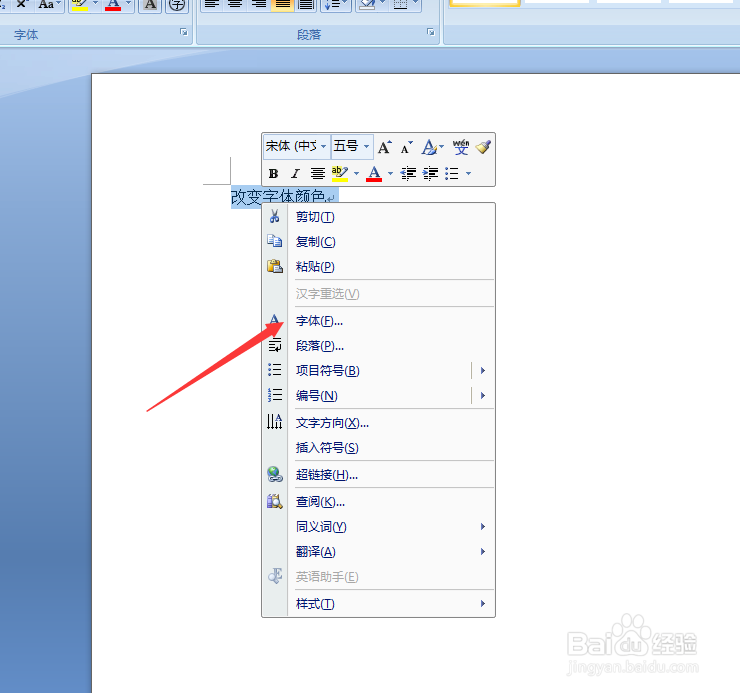
6、然后点击鼠标右键,在下拉选项里选择【字体】

Word文档怎么更改字体的颜色

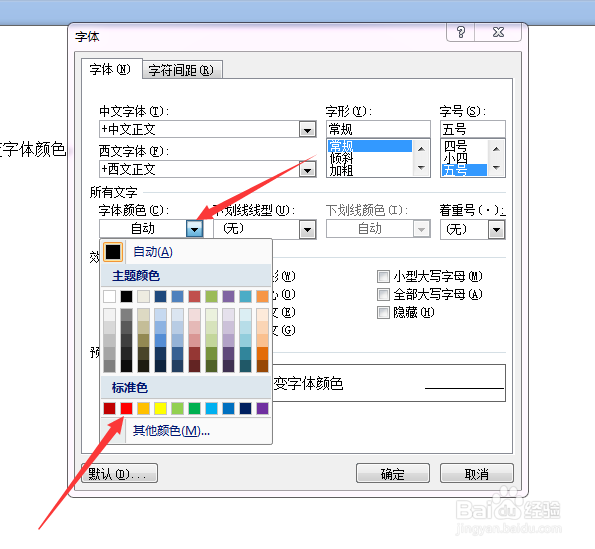
7、在弹出的对话框里找到【字体颜色】

Word文档怎么更改字体的颜色

8、点击右边的小三角,然后选择自己要改变字体的颜色,这里更改为红色

Word文档怎么更改字体的颜色

9、下面有颜色预览的地方,看一下字体的颜色有没有变化,然后点击【确定】就可以了

Word文档怎么更改字体的颜色

10、看看我们改变字体的颜色就变成红色的了

Word文档怎么更改字体的颜色

1、这个方法更快捷

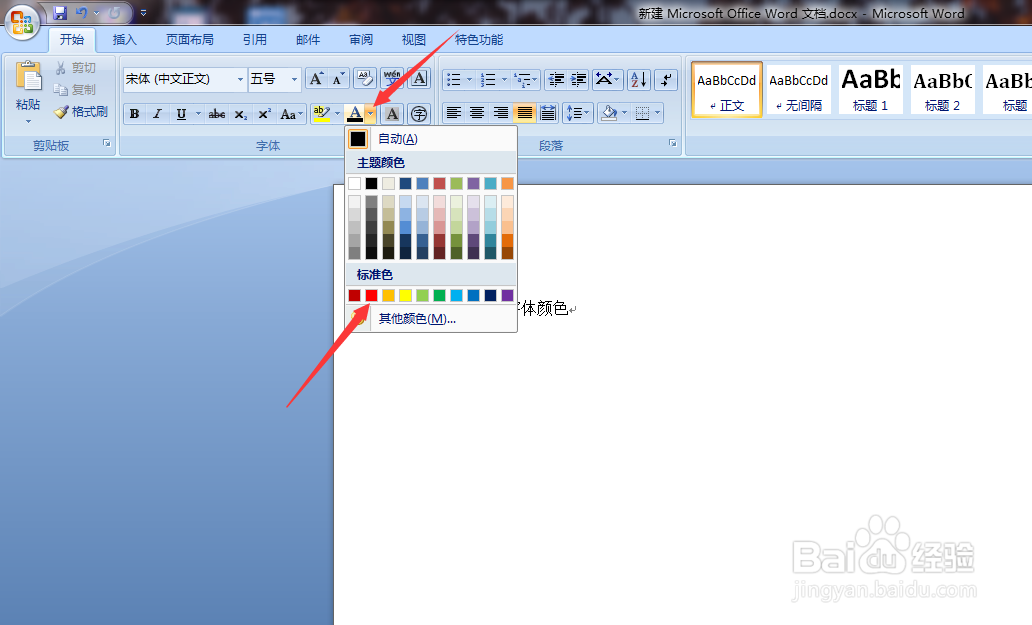
首先在工具栏里找到大写的A这个图标,这个图标的意思就是改变当前选中字体的颜色

Word文档怎么更改字体的颜色

2、先点击右边的小三角,拉出色盘,选择想要改变字体的颜色,还以红色为例

选择红色之后,这个大写A图标下面的颜色就会变成红色,这个代表着当前的颜色
Word文档怎么更改字体的颜色

3、然后选择要改变颜色的字体

Word文档怎么更改字体的颜色

4、然后再次点击大写A的图标

Word文档怎么更改字体的颜色

5、此时就会发现字体的颜色已经变成红色的了

  • Word文档如何批量更改字体颜色?
  • Word文档中怎么修改字体的颜色
  • word字体颜色怎么改
  • word文档怎么更改系统默认的字体?
  • word中怎么批量更改字体颜色
  • 热门搜索
    怎么查询手机号码 个人表现怎么写 干将莫邪怎么玩 怎么求婚 淘宝用户名怎么修改 鳄鱼龟怎么养 眼睛近视怎么恢复 怎么管理好员工 四川大学怎么样 仓鼠怎么喝水