1、1.打开一个带有批注的WPS表格文件 ,每个备注单元格右上角有一个红三角。

2、2.选中备注单元格,点击鼠标右键,点击【显示/隐藏备注】,调出备注信息。
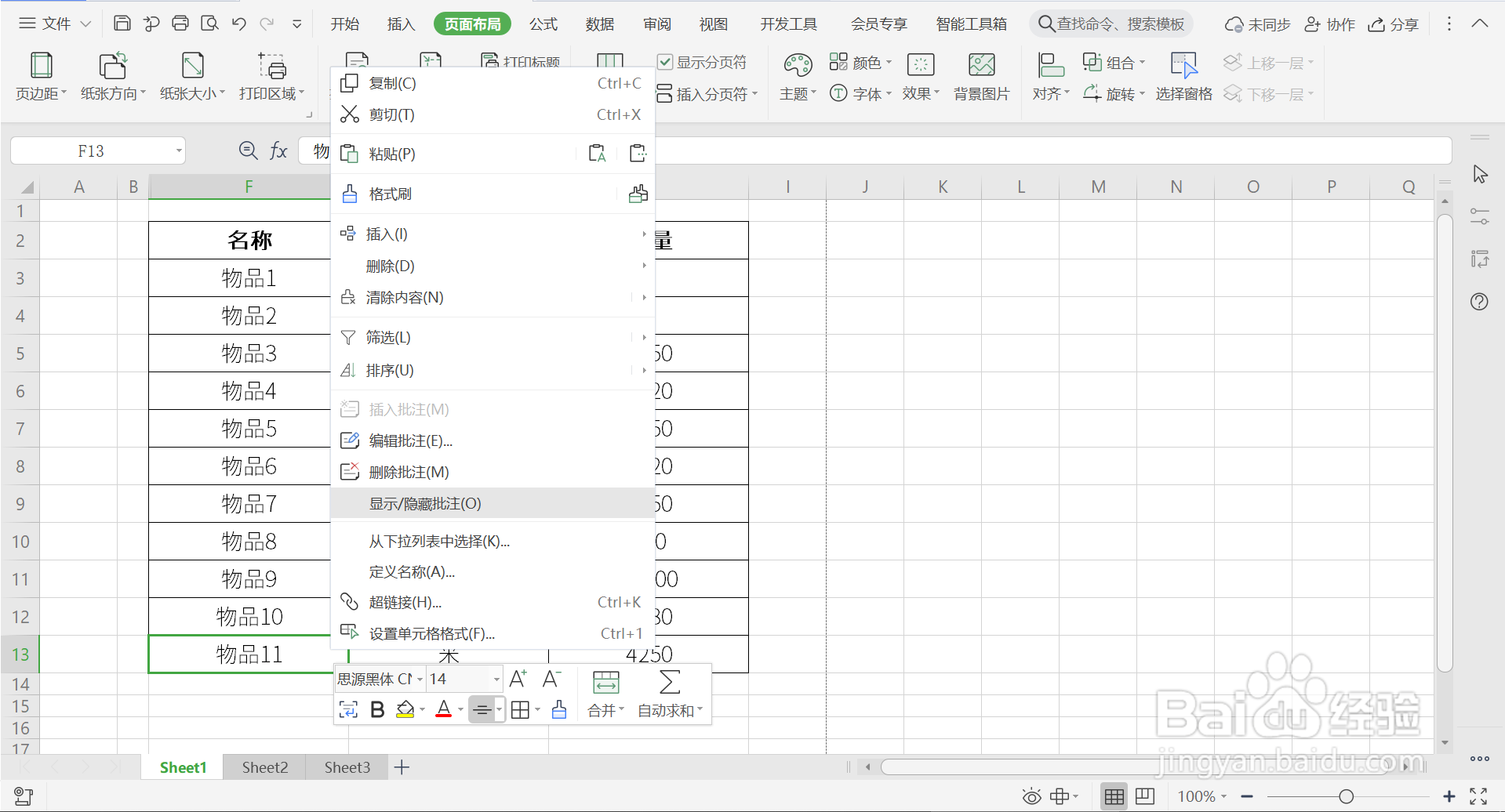
3、3.重复步骤2,将备注信息都调出来,然后点击【页面布局】—【打印标题】。

4、4.在【页面设置】界面,点开【批准】下拉框,选择【如同工作表中的显示】。

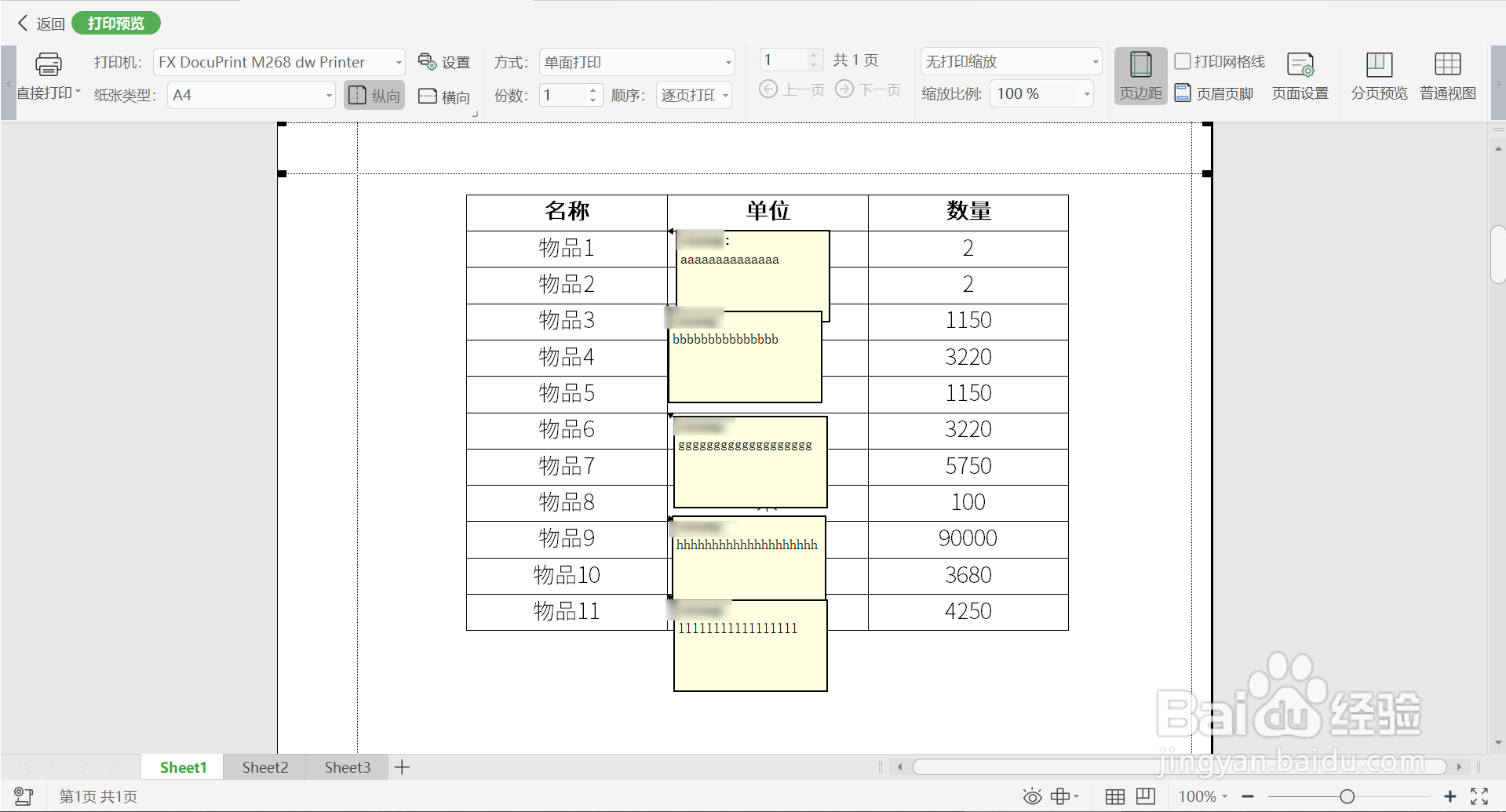
5、5.点击【打印预览】,符合要求后,点击【直接打印】,备注就打印出来了。
6、总结:
1.打开一个带有批注的WPS表格文件 ,每个备注单元格右上角有一个红三角。
2.选中备注单元格,点击鼠标右键,点击【显示/隐藏备注】,调出备注信息。
3.重复步骤2,将备注信息都调出来,然后点击【页面布局】—【打印标题】。
4.在【页面设置】界面,点开【批准】下拉框,选择【如同工作表中的显示】。
5.点击【打印预览】,符合要求后,点击【直接打印】,备注就打印出来了。
