公式编辑器上下标怎么设置 改变上标下标大小

 时间:2026-05-03 18:04:59

1、在桌面上打开Mathtype公式编辑器,或者进入“开始”,所有程序中,打开Mathtype公式编辑器。

公式编辑器上下标怎么设置 改变上标下标大小

2、进入Mathtype公式编辑器之后,进行公示编辑,如果只是改变单个的上小标的大小,这里继续,如果是改变所有的,看下方的。

公式编辑器上下标怎么设置 改变上标下标大小

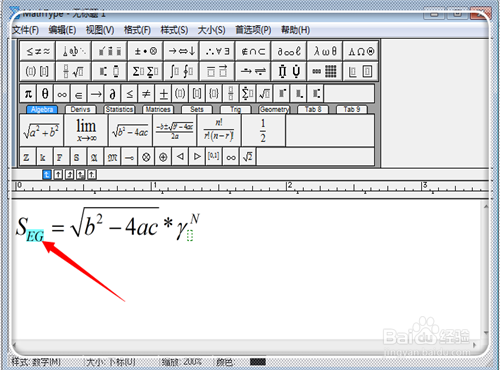
3、公示编辑完毕,选中需要改变大小的上下标。

公式编辑器上下标怎么设置 改变上标下标大小

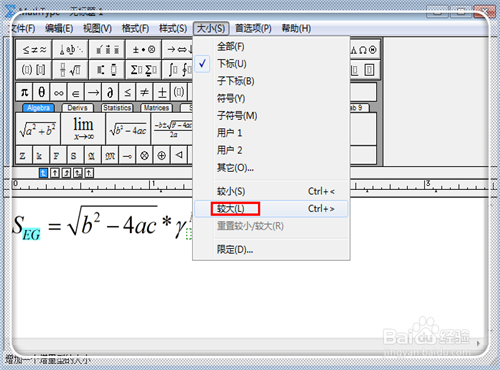
4、选中需要改变的上下标之后,点击上方菜单栏的“大小(s)”。

公式编辑器上下标怎么设置 改变上标下标大小

5、在“大小(s)”栏目下,如果是想变大,点击选择“较大”。

公式编辑器上下标怎么设置 改变上标下标大小

6、这时候上下标就改变大小了。

公式编辑器上下标怎么设置 改变上标下标大小

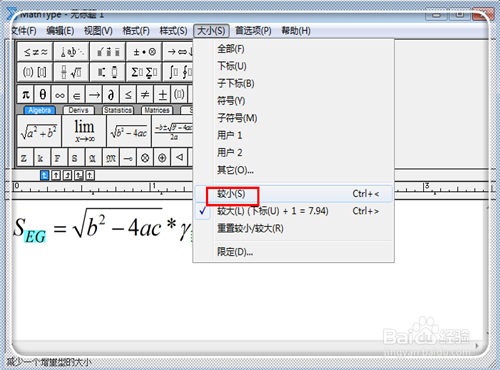
7、如果是想变小,选中上小标,点击“大小”,然后点击“较小”。

公式编辑器上下标怎么设置 改变上标下标大小

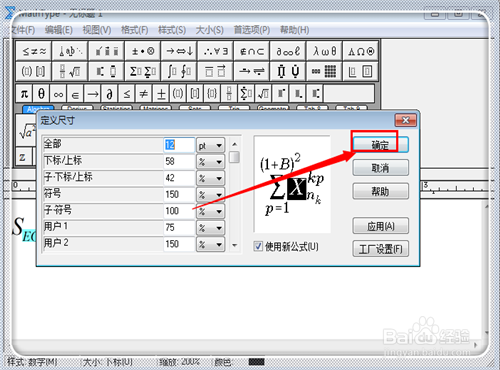
8、当然,如果想直接设置为一个固定的比例大小,不不需要像这样一个个地改变,点击“大小”,然后点击“限定”。

公式编辑器上下标怎么设置 改变上标下标大小

9、这里就可以进行上小标的大小限定,根据自己的喜好,设置上下标的相对大小,设置完毕,点击“确定”即可。
公式编辑器上下标怎么设置 改变上标下标大小

  • 【MathType】如何给公式字符设置斜体样式?
  • 如何对word中的公式进行编号
  • 论文公式怎么编号
  • word表格中公式显示不全应该怎么解决?
  • 公式编辑器在word哪里
  • 热门搜索
    衢州学院怎么样 凉拌土豆丝的家常做法 五一旅游景点 武汉旅游 夏天旅游 孕妇可以喝绿豆汤吗 威尔斯瓷砖质量怎么样 星巴克可以加盟吗 孕妇可以吃山药吗 word里面怎么打勾