怎么隐藏电脑桌面上的指定的文件夹

 时间:2026-02-12 08:58:20

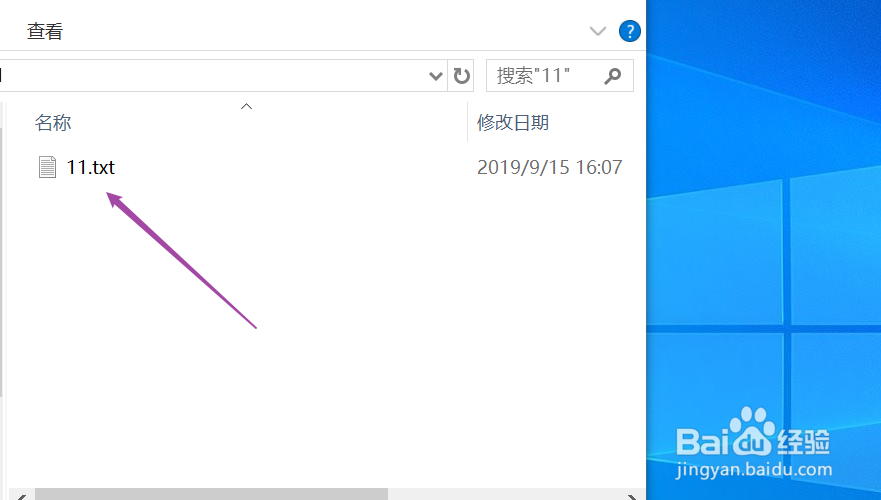
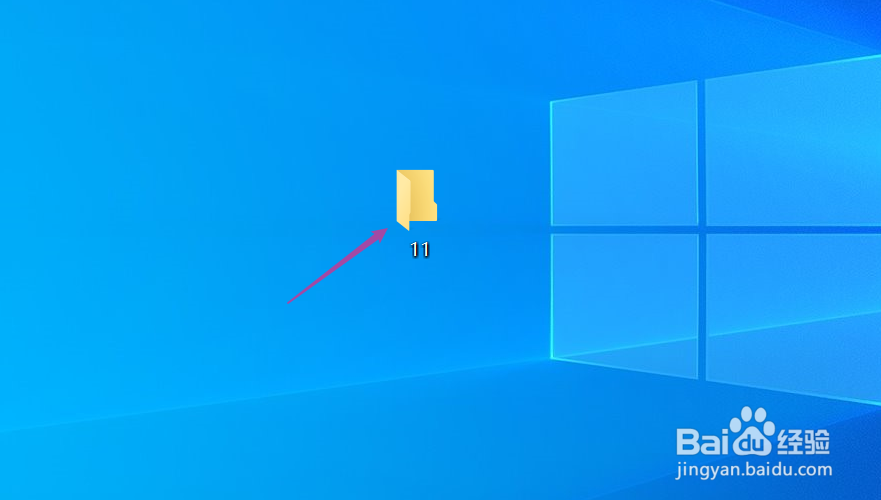
1、首先我们在桌面新建一个名为“11”的文件夹,名字随便取都可以
怎么隐藏电脑桌面上的指定的文件夹

2、打开文件夹,放入需要隐藏的文件,这里以一个TXT文件为例

怎么隐藏电脑桌面上的指定的文件夹

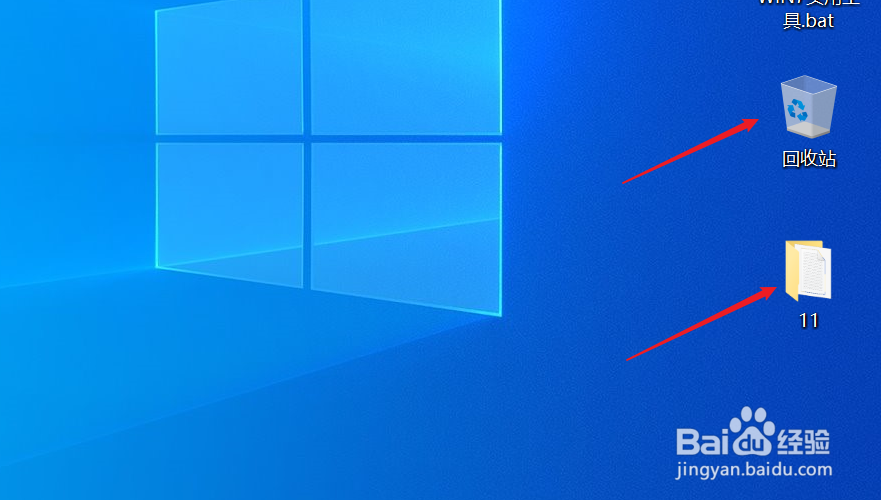
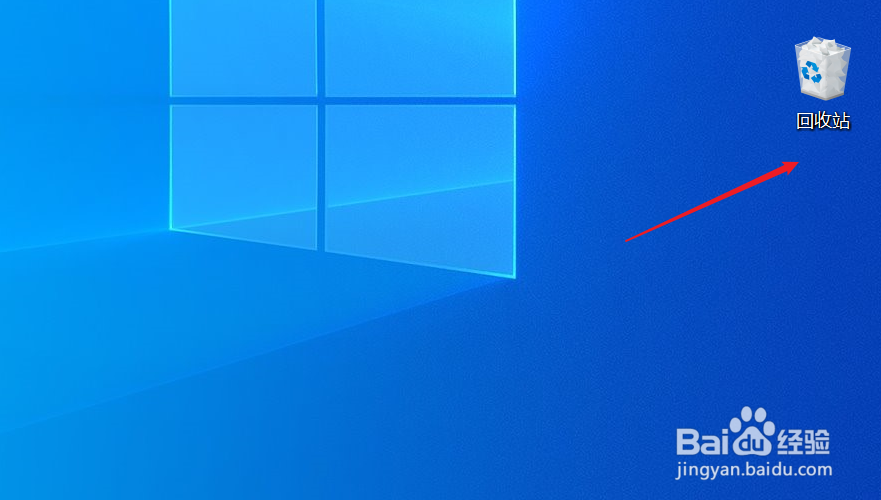
3、把放好文件的文件夹移动到你自己记得住的地方,一定要记得位置,这点很重要,我这里移动到回收站下面
怎么隐藏电脑桌面上的指定的文件夹

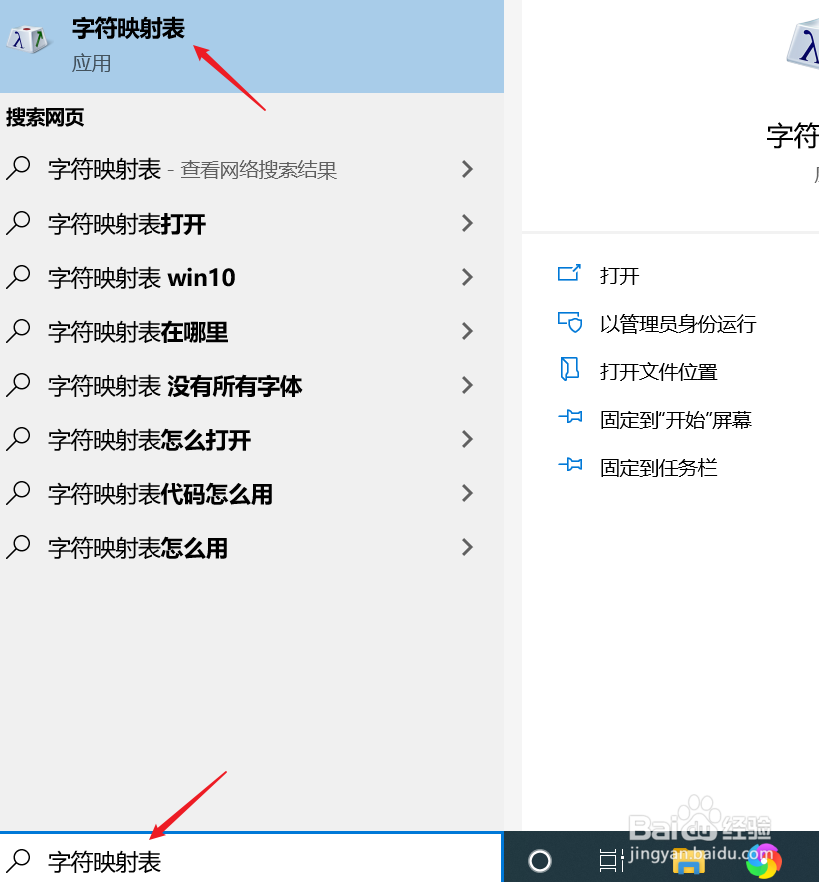
4、接下来在桌面的搜索框输入“字符映射表”,选择上面第一个应用

怎么隐藏电脑桌面上的指定的文件夹

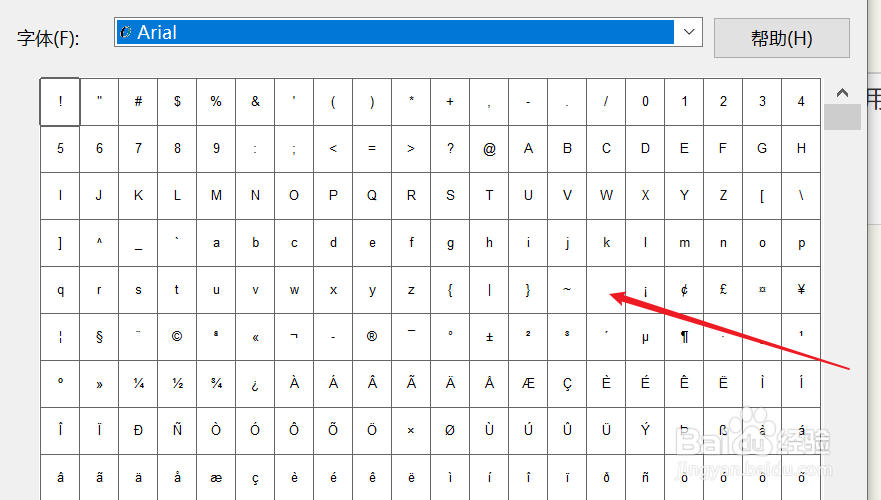
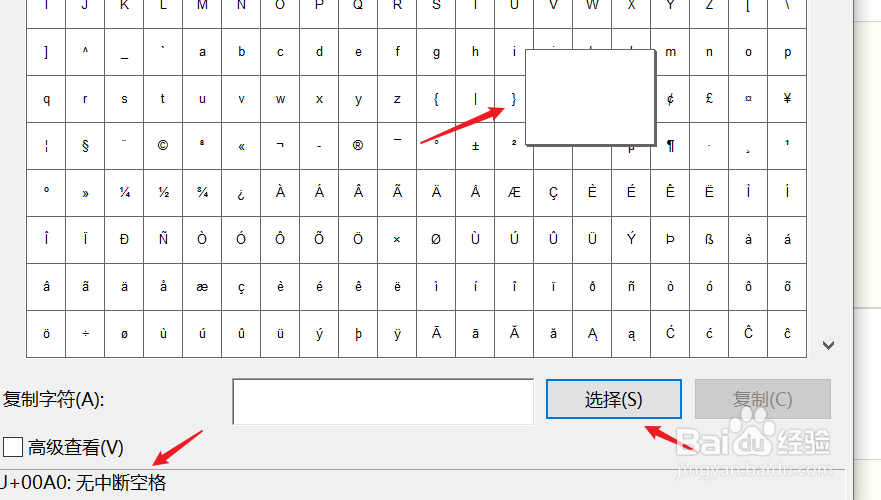
5、在出现的窗口中上部就看到一个空字符的小框框,点击她

怎么隐藏电脑桌面上的指定的文件夹

6、刚才点击的小框出现一个大框,说明选中,左下角有一个“无中断空格”,就是这个符号的名称
怎么隐藏电脑桌面上的指定的文件夹

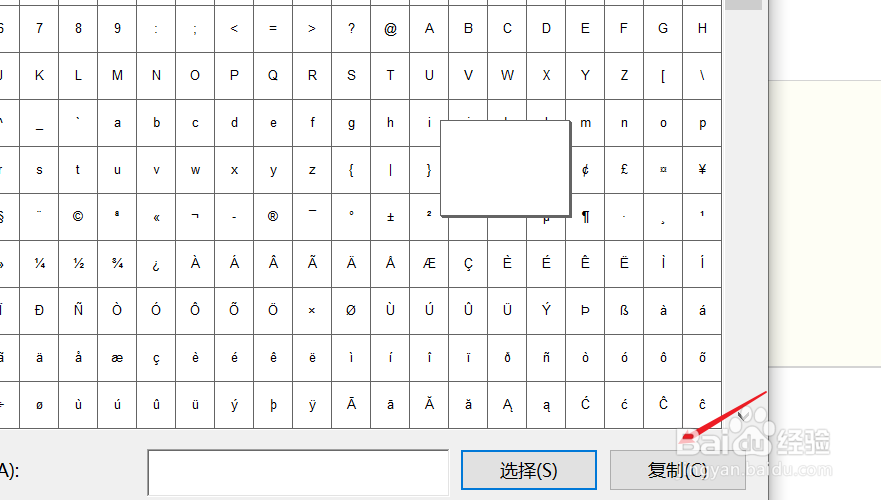
7、点击“选择”按钮,“复制”按钮会变亮,点击复制

怎么隐藏电脑桌面上的指定的文件夹

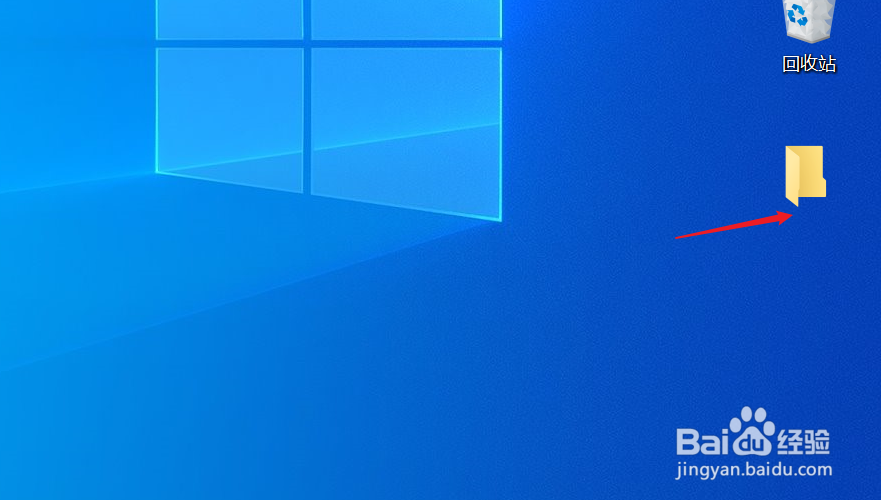
8、回到桌面,重命名刚才的文件夹,把刚刚复制的符号粘贴进去,这时候发现文件夹的名称消失了
怎么隐藏电脑桌面上的指定的文件夹

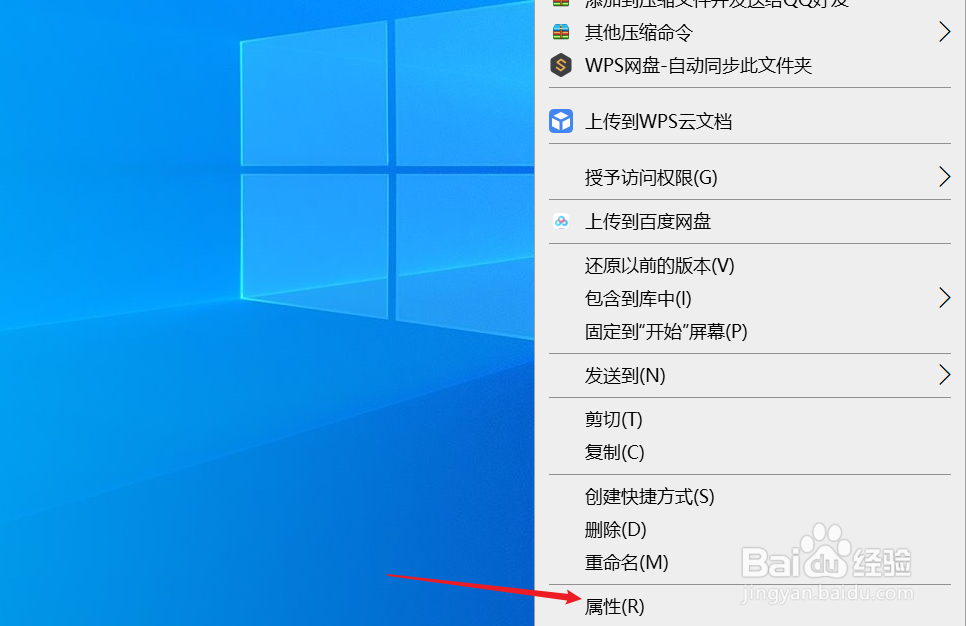
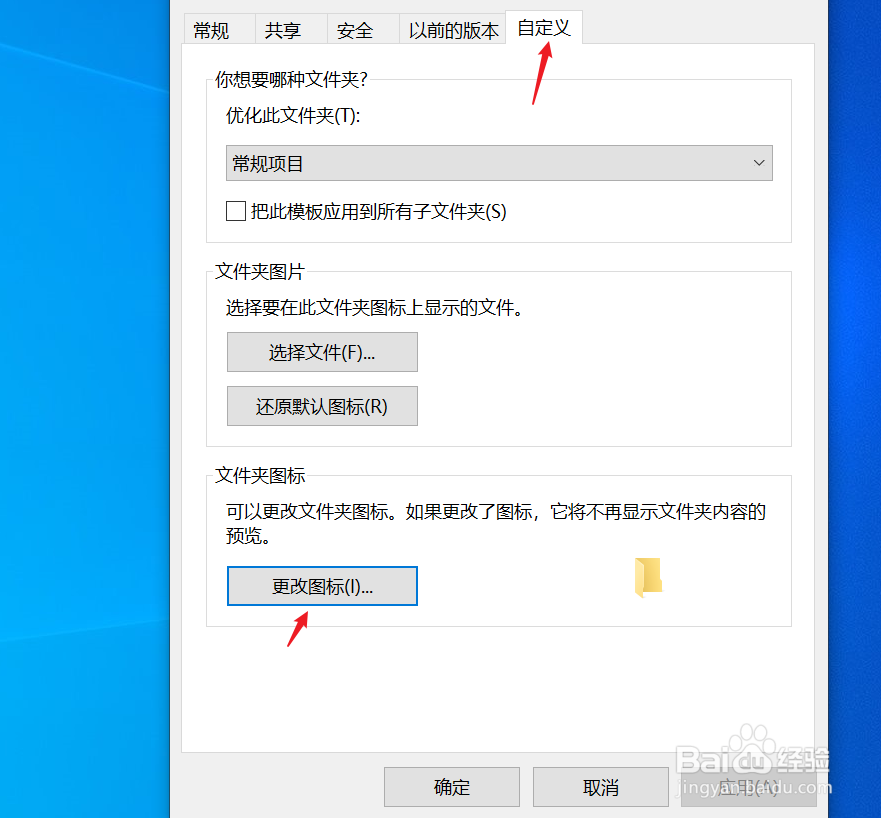
9、右击文件夹,点击“属性”,在窗口中选择“自定义”,点击“更改图标”

怎么隐藏电脑桌面上的指定的文件夹

怎么隐藏电脑桌面上的指定的文件夹

10、在出现的窗口中选择一个空白的图标,图中标的三个都可以,再往后拉也还有,

怎么隐藏电脑桌面上的指定的文件夹

11、这里选择第三个,点击“确定”,属性窗口再点一次“确定”,到这里你会发现,回收站底下的文件夹消失了
怎么隐藏电脑桌面上的指定的文件夹

  • QQ浏览器如何保存网页为图片
  • 送初一的妹妹什么礼物好
  • 个性化的win10鼠标主题在哪里换?
  • 电脑文件快速查找
  • 电脑敬业签无法删除便签如何解决
  • 热门搜索
    三星手机价格大全 兰花叶子发黄怎么办 岳麓书院简介 胡萝卜的做法大全 私家车怎么赚钱 蔬菜图片大全 闽南语歌曲大全 网上支付怎么开通 砌体加筋怎么布置 农村平房设计图大全