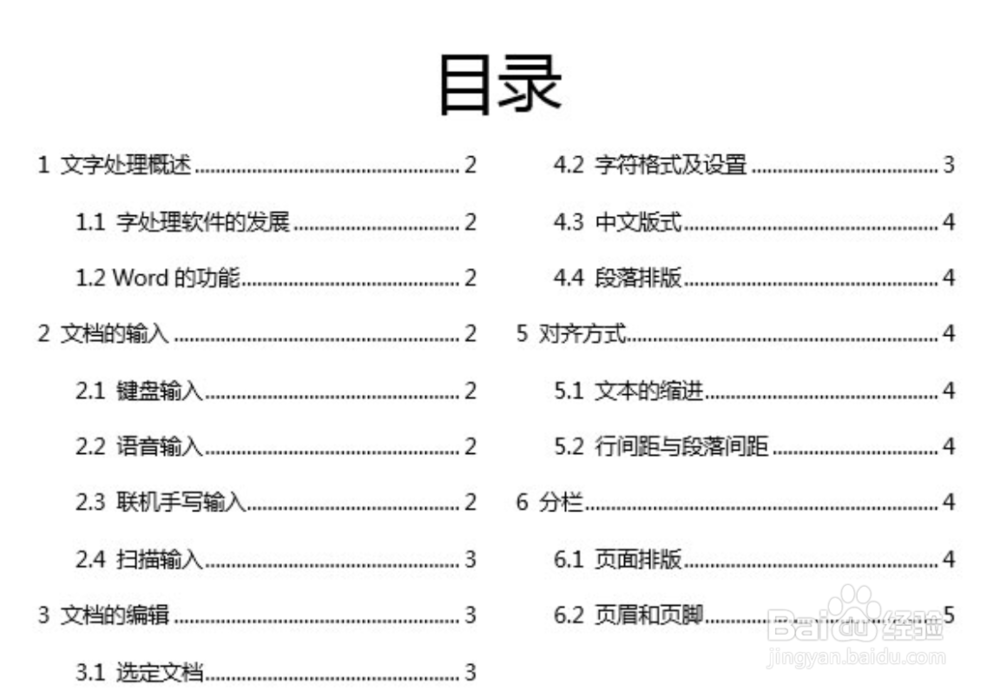
1、按下ctrl键点击选择所有1级标题。

2、点击工具栏中的列表按钮,选择定义多级列表。

3、在弹出的对话框左下方点击更多按钮。
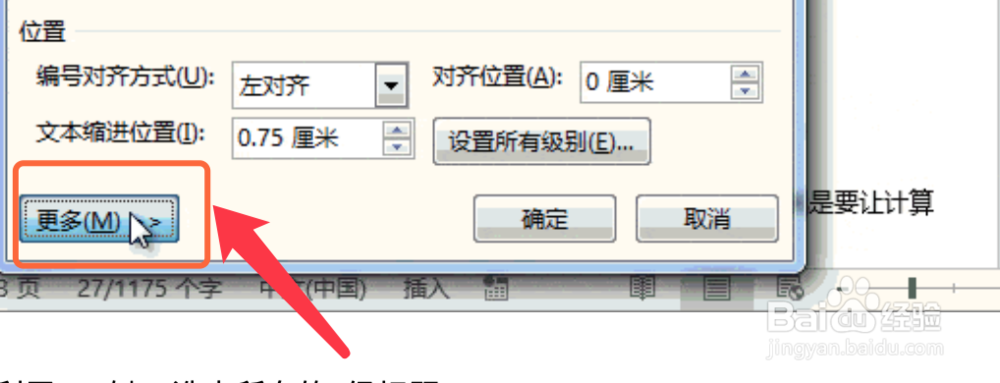
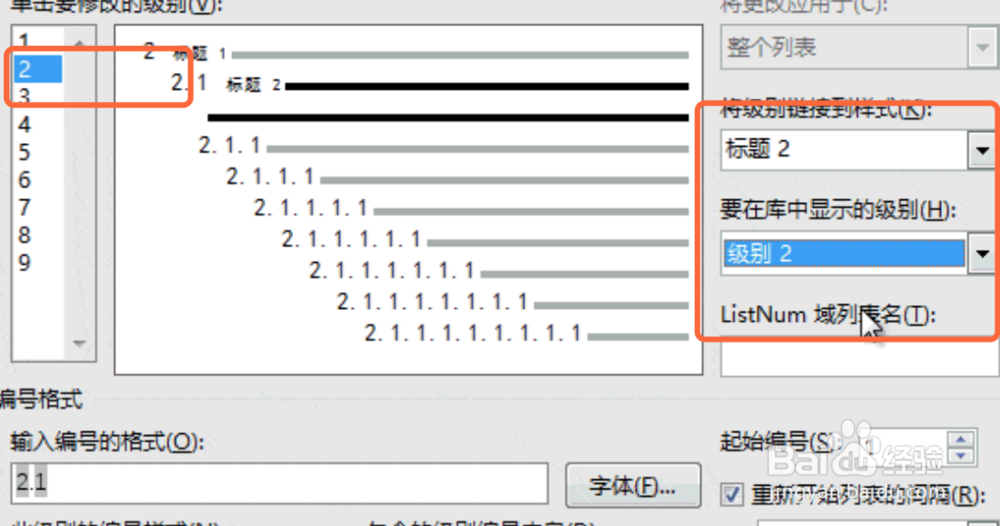
4、进入更改级别连接到标题1,级别1,确定更改。

5、然后选择2级标题,同样更改为级别2,如下图所示。
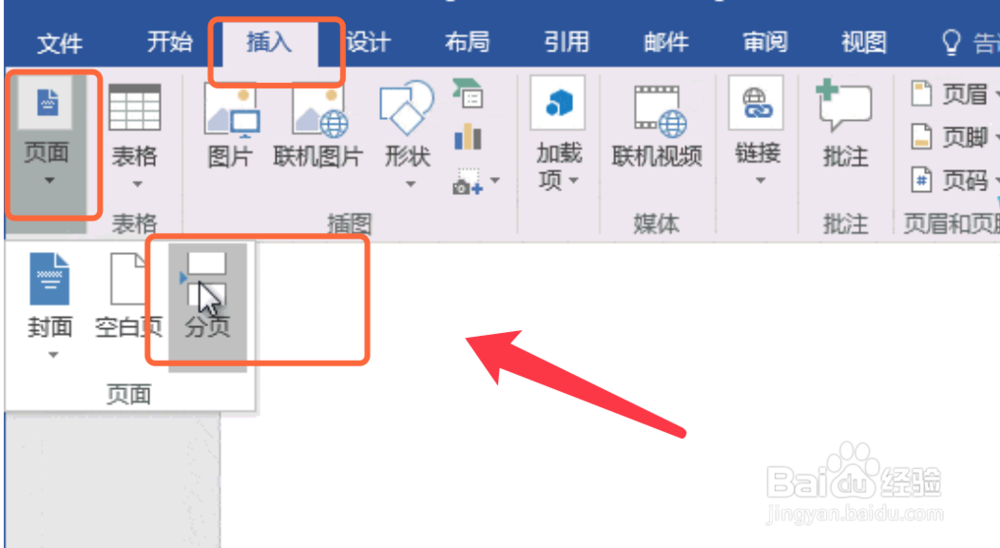
6、然后在第一页点击插入页面,分页,留出目录页。
7、依次点击选择布局,分栏,两栏选项。

8、再引用目录,点击选择自定义目录。

9、按照下图所示更改弹出的对话框确认即可完成。

1、选择1级标题更改多级列表定义。
2、选择2级标题更改多级列表定义。
3、如果有更多的级别依次进行更改。
4、留出目录空白页。
5、对页面布局进行分栏。
6、最后选择自定义目录,生成两栏目录。