图解利用鲁大师软件查看电脑配置详情

 时间:2026-02-16 08:10:12

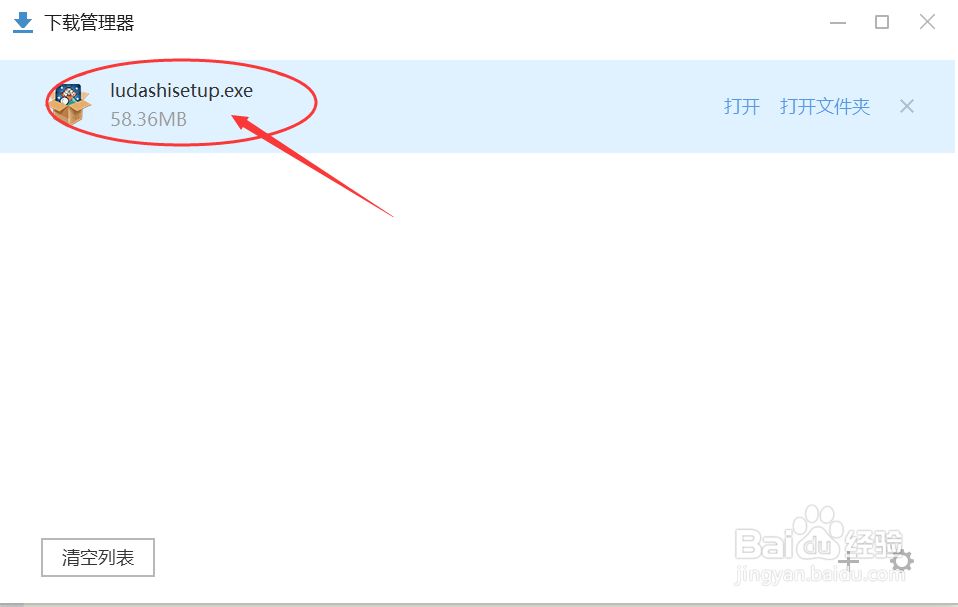
1、百度搜索“鲁大师”,下载相应的软件,进行安装,如下图所示:

图解利用鲁大师软件查看电脑配置详情

图解利用鲁大师软件查看电脑配置详情

2、安装完成以后,打开鲁大师,默认打开的是“硬件体检”,如下图所示:

图解利用鲁大师软件查看电脑配置详情

3、“硬件检测”,检测硬件的相关信息,如下图所示:

图解利用鲁大师软件查看电脑配置详情

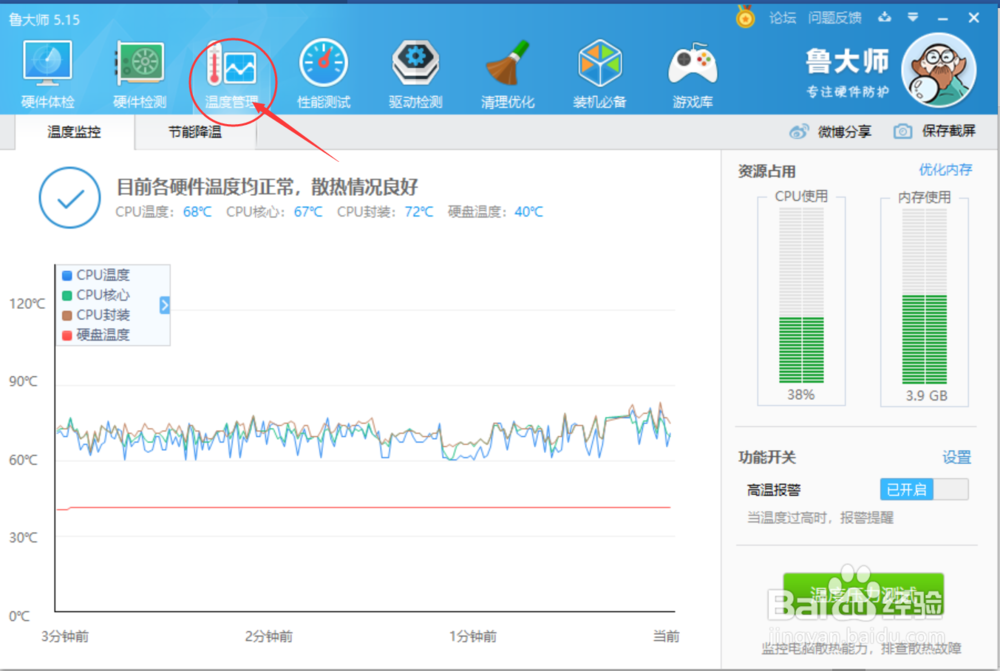
4、“温度管理”包括温度控制和节能降温,如下图所示:

图解利用鲁大师软件查看电脑配置详情

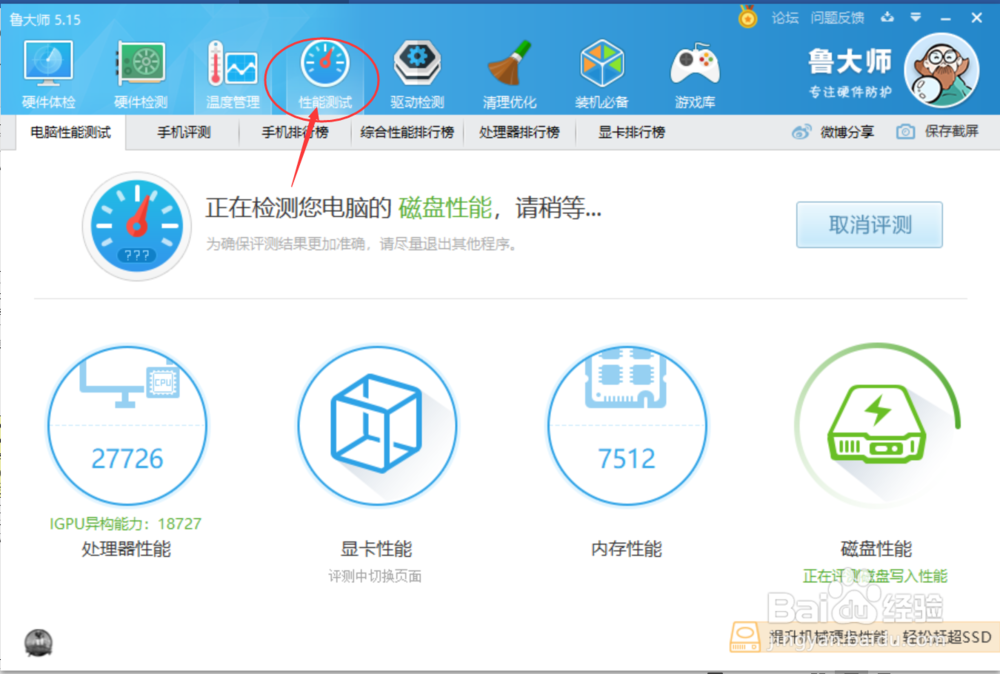
5、“性能测试”可以测试处理器性能、显卡性能、内存性能、磁盘性能,如下图所示:
图解利用鲁大师软件查看电脑配置详情

6、“驱动检测”可以检测本机有问题的驱动或者待升级更新的驱动,如下图所示:

图解利用鲁大师软件查看电脑配置详情

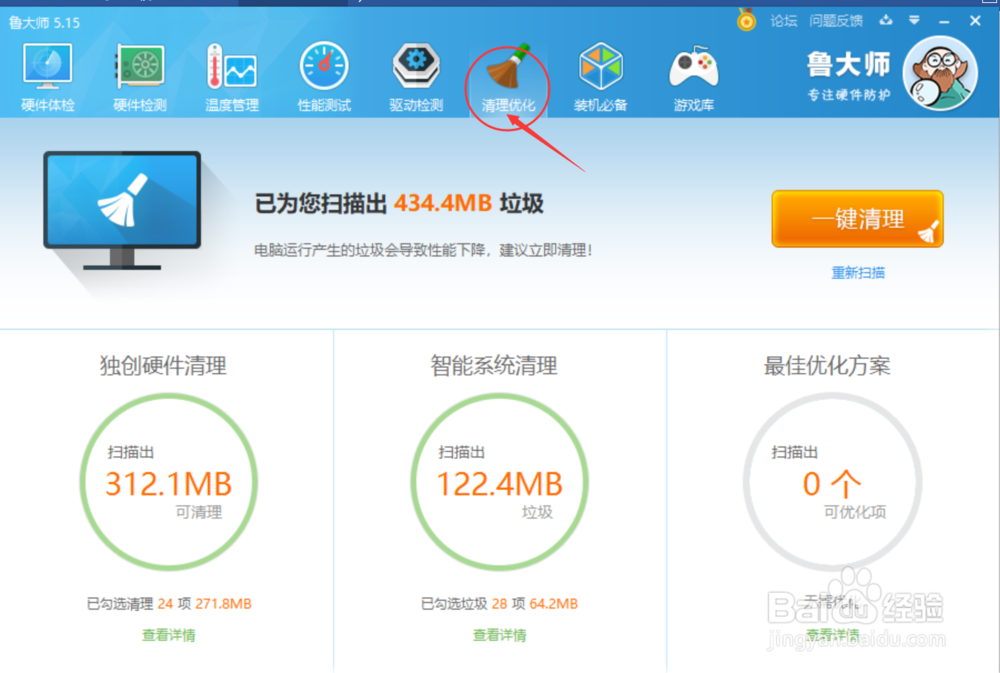
7、“清理优化”可以扫描本机垃圾文件,如下图所示:

图解利用鲁大师软件查看电脑配置详情

8、“装机必备”中有机器上常用的安装软件列表,省去挨个搜索的时间,如下图所示:

图解利用鲁大师软件查看电脑配置详情

  • 关闭远程差分压缩,让Win7跑的更快
  • 怎么下载和安装英雄联盟的教程?
  • 将电脑硬盘分区克隆到另一个硬盘的分区怎么做
  • 使用U盘为Windows10系统加速
  • 电脑怎么格式化硬盘
  • 热门搜索
    魔芋减肥 美的空调质量怎么样 做红烧肉的方法 崩坏学园2攻略 韦庄简介 减肥餐 口疮怎么办 怎么设置网络打印机 使命召唤6攻略 浙西大峡谷旅游攻略