win10系统cpu占用过高怎么解决

 时间:2026-02-14 17:53:28

1、方法一:右键开始按钮,选择“运行”,输入“services.msc”,点击“确定”

win10系统cpu占用过高怎么解决

2、然后找到“HomeGroup Listener”双击打开

win10系统cpu占用过高怎么解决

3、在弹出的界面中选择“停止”,启动类型选为“禁用”,点击“确定”,同样方法禁用“HomeGroup Provider”即可

win10系统cpu占用过高怎么解决

4、方法二:右键开始按钮,选择“运行”,输入“regedit”,点击“确定”

win10系统cpu占用过高怎么解决

5、展开如图所示的位置,在Timebroker下面找到“start”,将其值改为4即可

win10系统cpu占用过高怎么解决

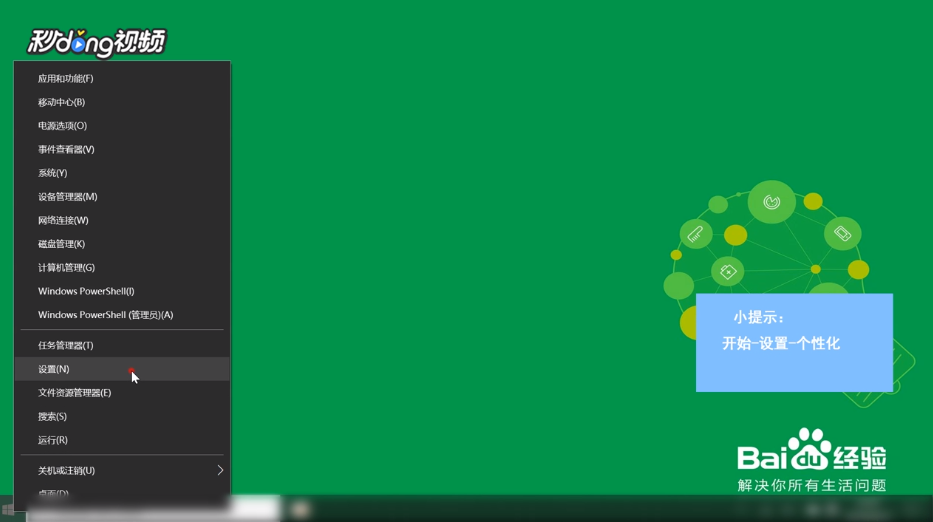
6、方法三:右键开始按钮,选择“设置”

win10系统cpu占用过高怎么解决

7、然后点击“个性化”,选择“锁屏界面”,将背景改为图片即可

win10系统cpu占用过高怎么解决

8、方法四:右键开始按钮,选择“设置”

win10系统cpu占用过高怎么解决

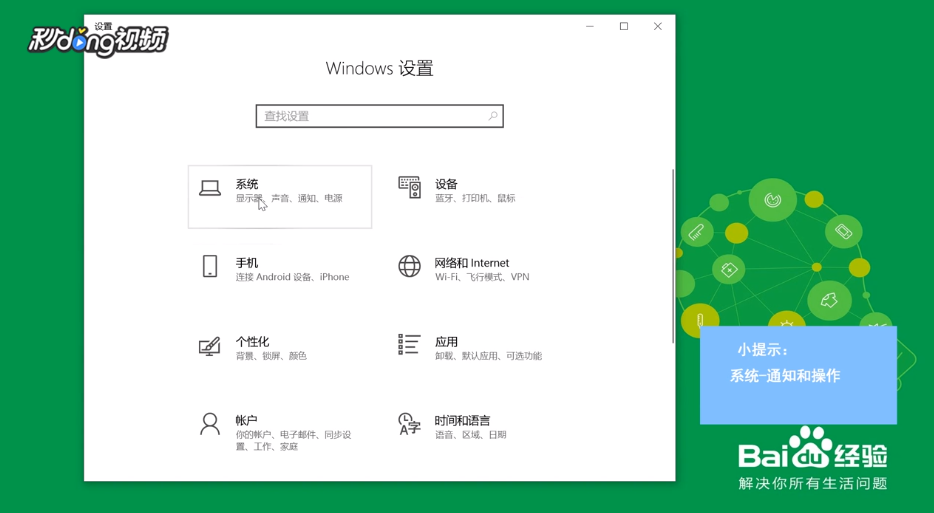
9、然后点击“系统”,选择“通知和操作”,关闭不必要的项目即可

win10系统cpu占用过高怎么解决

  • mbr分区修改为gpt分区怎么操作
  • 如何修改电脑盘符
  • PCI简易通讯控制器出现黄色惊叹号怎么办
  • 怎么解决win10系统打开软件慢或者卡顿
  • win10系统镜像安装方法?
  • 热门搜索
    巫师3攻略 白色口罩正反面怎么区分 上海野生动物园攻略 大唐芙蓉园游玩攻略 冬虫夏草怎么食用 使命召唤8攻略 青城山旅游攻略 仙剑奇侠传三攻略 怎么使用u盘 绿茶能减肥吗