【教程】如何使用酷鸟亚马逊FBA入库计划?

 时间:2026-02-15 10:16:54

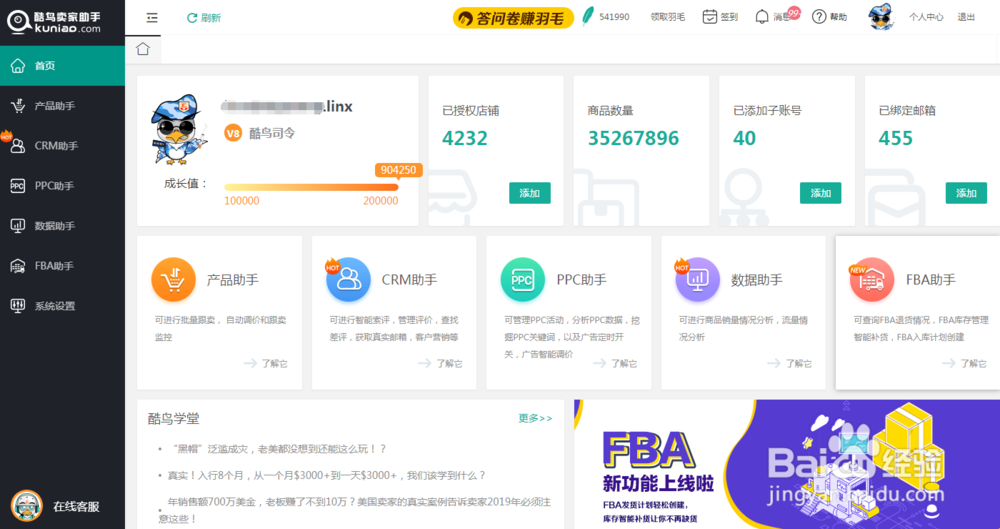
1、先注册酷鸟、后添加店铺授。

【教程】如何使用酷鸟亚马逊FBA入库计划?

2、点击左侧菜单栏【FBA助手】中的【FBA入库计划】功能。

进入FBA入库计划页面,已授权的店铺需先到【系统设置】里的【店铺管理】更新店铺,更新成功后,才能在FBA入库计划内看到FBA的店铺

【教程】如何使用酷鸟亚马逊FBA入库计划?

3、点击【新建入库计划】,选择店铺,只能选择开通FBA库存的非异常店铺,选择好店铺后,点击确定,打开选择商品的页面。

【教程】如何使用酷鸟亚马逊FBA入库计划?

【教程】如何使用酷鸟亚马逊FBA入库计划?

【教程】如何使用酷鸟亚马逊FBA入库计划?

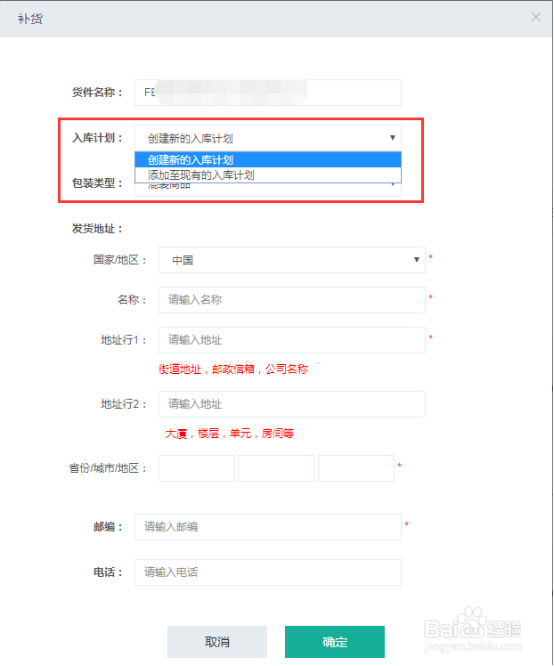
4、点击商品右侧操作一栏的按钮或者是勾选需要补货的商品后点击右上角的【批量补货】可选择创建新的入库计划或者添加至现有的入库计划,根据页面提示填写相关内容,进行商品补货。

【教程】如何使用酷鸟亚马逊FBA入库计划?

【教程】如何使用酷鸟亚马逊FBA入库计划?

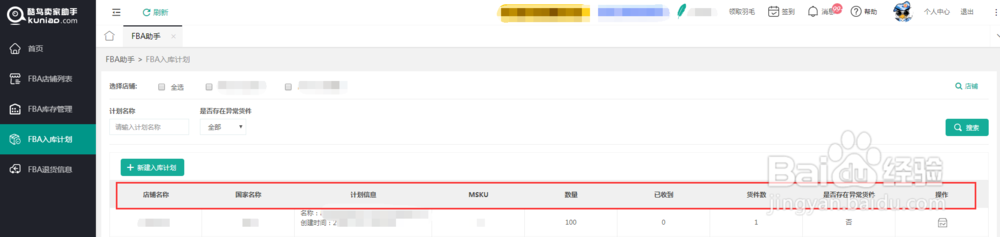
5、操作成功后,点击【查看入库计划】,可查看店铺名称、国家名称、计划信息、MSKU、数量、已收到、货件数、是否存在异常货件。
【教程】如何使用酷鸟亚马逊FBA入库计划?

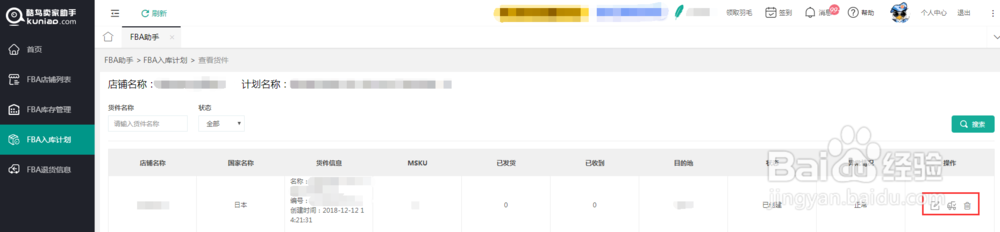
6、点击操作一栏的按钮,可查看该货件的详情,并可对该货件进行编辑、发送货件、删除货件。

【教程】如何使用酷鸟亚马逊FBA入库计划?

【教程】如何使用酷鸟亚马逊FBA入库计划?

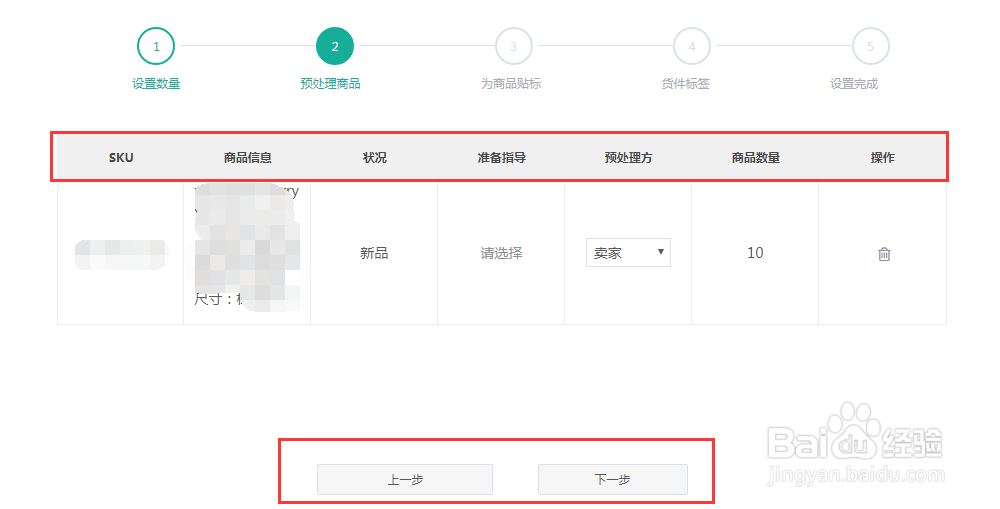
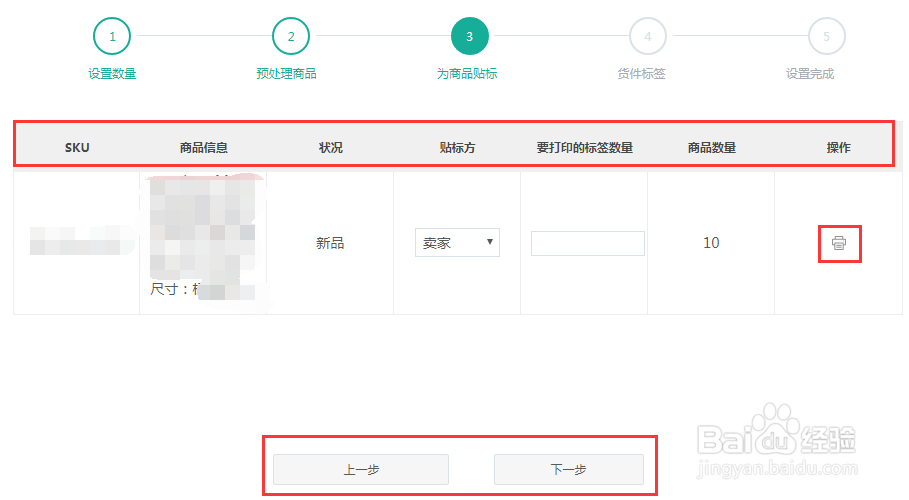
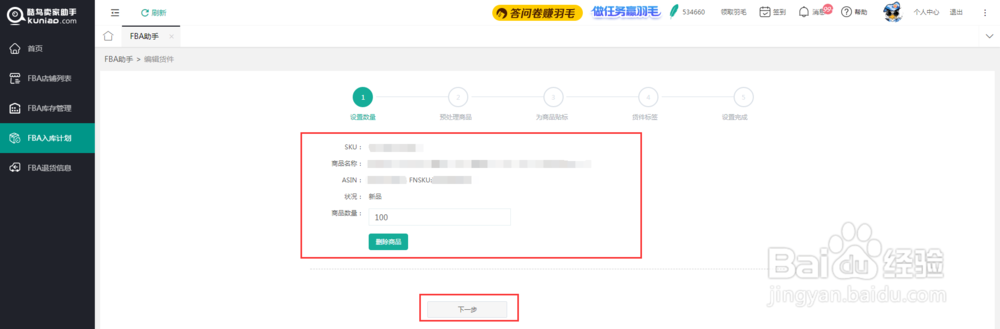
1、编辑货件,根据提示设置数量、预处理商品、为商品贴标、货件标签(标签可打印,点击操作一栏的打印按钮)
【教程】如何使用酷鸟亚马逊FBA入库计划?

【教程】如何使用酷鸟亚马逊FBA入库计划?

【教程】如何使用酷鸟亚马逊FBA入库计划?

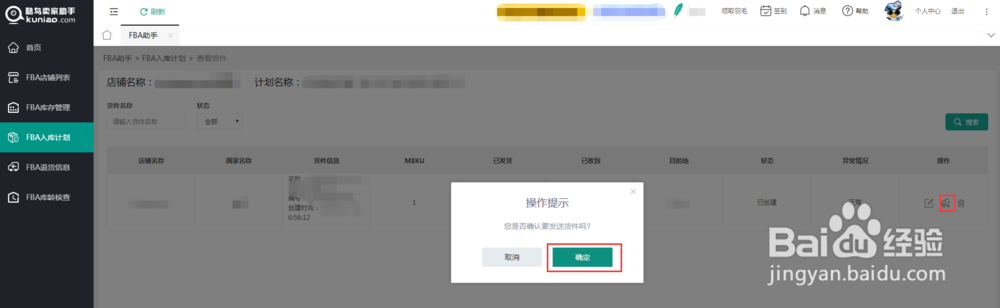
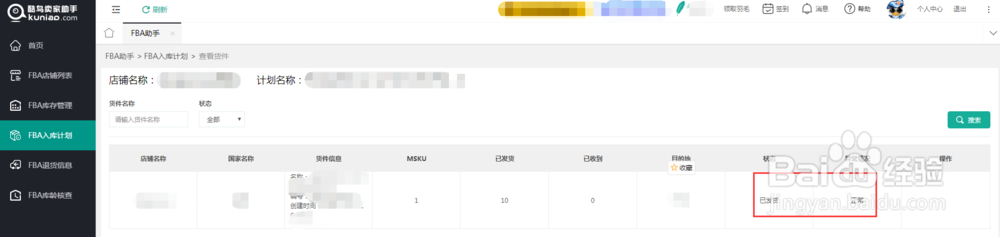
2、发送货件

【教程】如何使用酷鸟亚马逊FBA入库计划?

【教程】如何使用酷鸟亚马逊FBA入库计划?

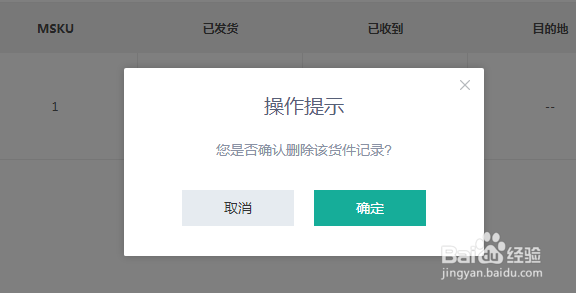
3、删除货件,删除成功后,该货件记录就被删除了

【教程】如何使用酷鸟亚马逊FBA入库计划?

  • 08款雅阁制动系统常见问题
  • 如何使用计算专家的昼夜等效声级计算器
  • 如何用枢轴点编写EA
  • ThinkPHP面向对象如何实现多态
  • 宝沃BX6汽车灯光怎么使用
  • 热门搜索
    如何挑选冰箱 男人如何减肥 奥迪s5怎么样 tm是什么意思 我的假期生活作文 三黄鸡是什么鸡 汇生活 魅族手机锁定怎么解锁 送给你小星星送你花一朵是什么歌 肛门坠胀是什么原因