cdr如何制作白羊座图标

 时间:2026-04-23 12:18:11

1、打开CorelDRAW X8软件,点击【新建文档】,按图示参数新建一个cdr文档(如图所示);

cdr如何制作白羊座图标

cdr如何制作白羊座图标

cdr如何制作白羊座图标

cdr如何制作白羊座图标

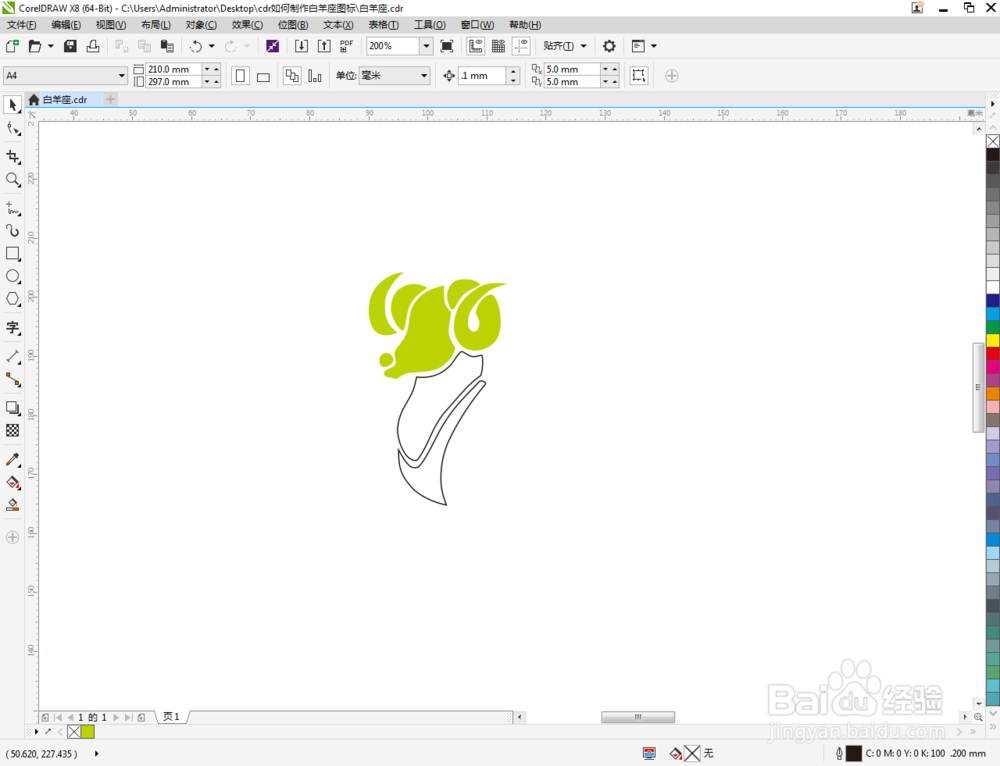
2、首先,我们对白羊座图标的头部进行绘制。点击【钢笔工具】,在作图区域绘制出几个线段图案。点击【形状工具】,选中图案上的点后,点击【转换为曲线】,通过调整控制点对图案进行圆化平滑处理。完成后,为头部图案填充颜色(如图所示);

cdr如何制作白羊座图标

cdr如何制作白羊座图标

cdr如何制作白羊座图标

cdr如何制作白羊座图标

cdr如何制作白羊座图标

cdr如何制作白羊座图标

cdr如何制作白羊座图标

cdr如何制作白羊座图标

cdr如何制作白羊座图标

cdr如何制作白羊座图标

3、接着,我们对白羊座图案的颈部进行绘制。点击【钢笔工具】,在作图区域绘制出两个多边形图案。点击【形状工具】,选中图案上的点后,点击【转换为曲线】,通过调整控制点对图案进行圆化平滑处理,完成颈部图案的制作并为其填充颜色(如图所示);

cdr如何制作白羊座图标

cdr如何制作白羊座图标

cdr如何制作白羊座图标

cdr如何制作白羊座图标

cdr如何制作白羊座图标

cdr如何制作白羊座图标

cdr如何制作白羊座图标

cdr如何制作白羊座图标

4、完成颈部图案的制作后,接着对白羊座图案身体部分进行制作。点击【钢笔工具】,在作图区域绘制出几个线段图案。点击【形状工具】,选中图案上的点后,点击【转换为曲线】,通过调整控制点对图案进行圆化平滑处理,完成身体部位的制作并填充颜色(如图所示);

cdr如何制作白羊座图标

cdr如何制作白羊座图标

cdr如何制作白羊座图标

cdr如何制作白羊座图标

cdr如何制作白羊座图标

cdr如何制作白羊座图标

cdr如何制作白羊座图标

cdr如何制作白羊座图标

cdr如何制作白羊座图标

5、最后,对图案的细节部分进行绘制。完成眼睛和尾巴部分的制作并填充颜色后,我们的白羊座图标便全部制作完成。

cdr如何制作白羊座图标

cdr如何制作白羊座图标

cdr如何制作白羊座图标

cdr如何制作白羊座图标

cdr如何制作白羊座图标

cdr如何制作白羊座图标

  • CDR教程:如何让图片变成单色蜡笔画效果了?
  • CorelDRAW X8绘制齿轮造型教程
  • cdr形状工具使用教程
  • cdr如何填充手绘涂鸦图样
  • 如何用CDR软件导出图片
  • 热门搜索
    基督徒的生活 如何炒股开户 拳皇13怎么设置中文 生活废水 水晶蒸饺的面怎么和 作文生活需要宽容 tony是什么意思 相片背景怎么换 欧宝雅特怎么样 身体瘦弱如何增肥