UG10.0工程图中如何添加中心线?

 时间:2026-02-17 06:01:33

1、如下图所示,

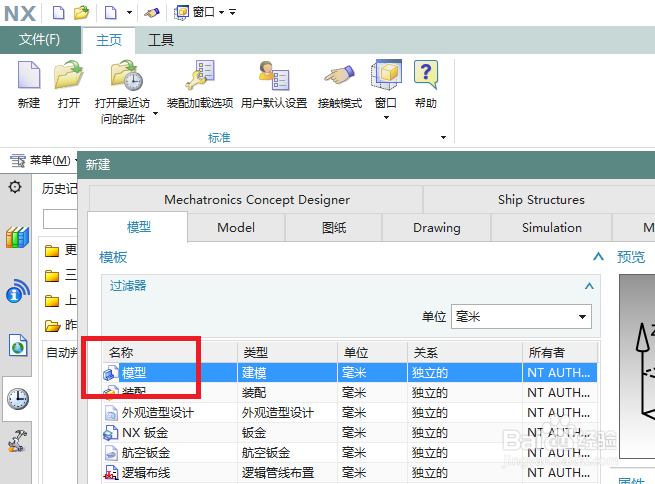
打开UG10.0软件,

新建一个空白的模型文件。
UG10.0工程图中如何添加中心线?

2、如下图所示,

执行:菜单——插入——设计特征——长方体,

直接插入一个长方体作为演示所用。

UG10.0工程图中如何添加中心线?

3、如下图所示,

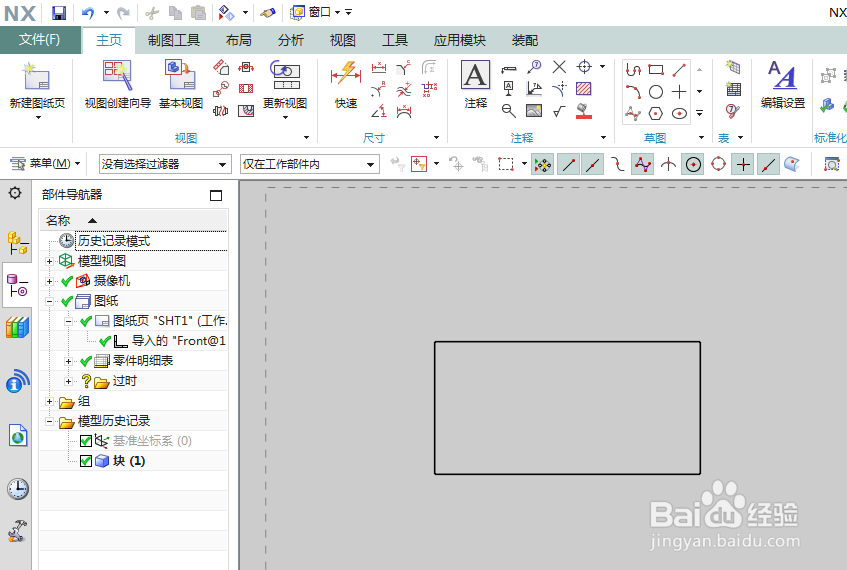
应用模块中点击“制图”,

工具栏中点击“新建图纸页”,

然后选择一个视图创建工程图,

可以看到这个矩形生成的工程图是没有中心线的。
UG10.0工程图中如何添加中心线?

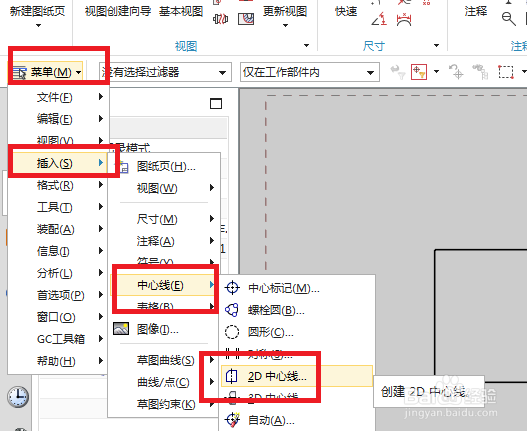
4、如下图所示,

执行【菜单——插入——中心线——2D中心线】,激活“2D中心线”命令。
UG10.0工程图中如何添加中心线?

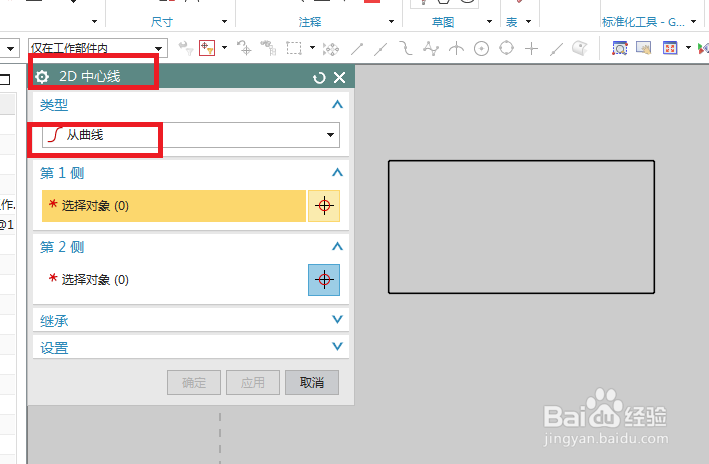
5、如下图所示,

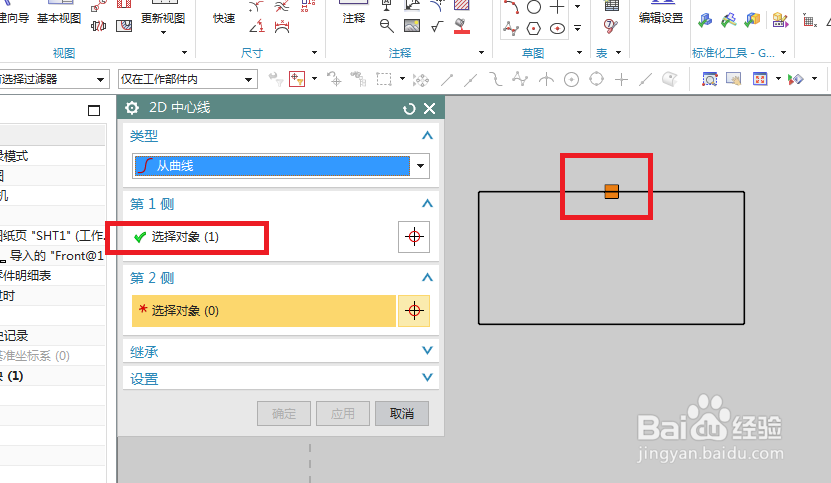
软件弹出一个“2D中心线”对话框,

然后类型选择“从曲线”(这个一般是默认的。)
UG10.0工程图中如何添加中心线?

6、如下图所示,

对话框中的“第一侧”选择一条线段(见红色框选)。

UG10.0工程图中如何添加中心线?

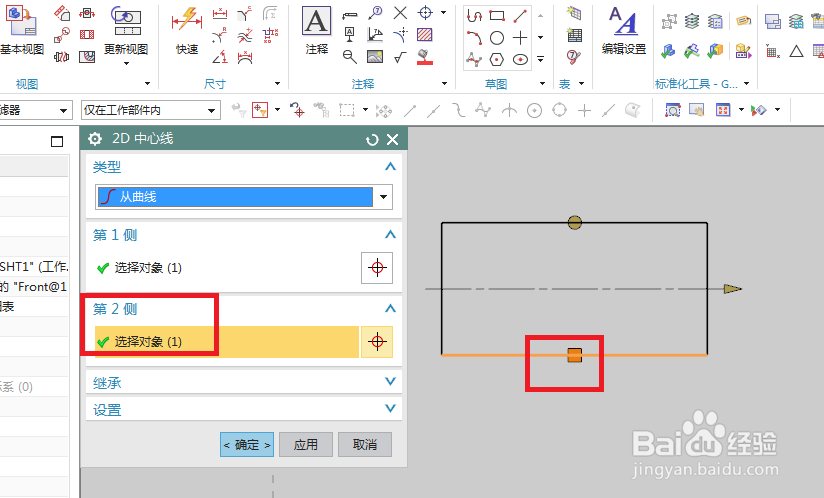
7、如下图所示,

对话框中的“第二侧”选择一条线段(见红色框选),

然后这两条线段的中间位置就出现了一条中心线,

然后我们点击“确定”就行了。
UG10.0工程图中如何添加中心线?

8、如下图所示,

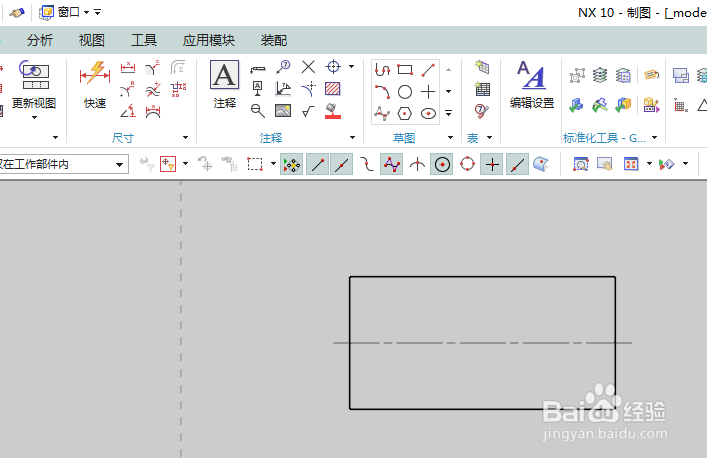
最后的效果就是如此了,

中心线创建完成。

UG10.0工程图中如何添加中心线?

  • UG制图中中心线的设置
  • UG/NX中怎么快速给一个产品的局部更改颜色
  • 如何把UG的小平面体变成曲面或实体?
  • UG中图层类别如何使用
  • 在ug中怎么一次性隐藏所有的尺寸线?
  • 热门搜索
    怎么拍照片好看 江淮皮卡车大全价格 杭州旅游景点大全 dota2怎么投降 肥肠的做法大全 好词2字大全 四年级上册应用题大全 儿童学画大全 美女视频黄频大全视频免费 怎么分辨乌龟公母