word表格中怎么调整文字行间距以及字符间距?

 时间:2026-02-17 09:32:27

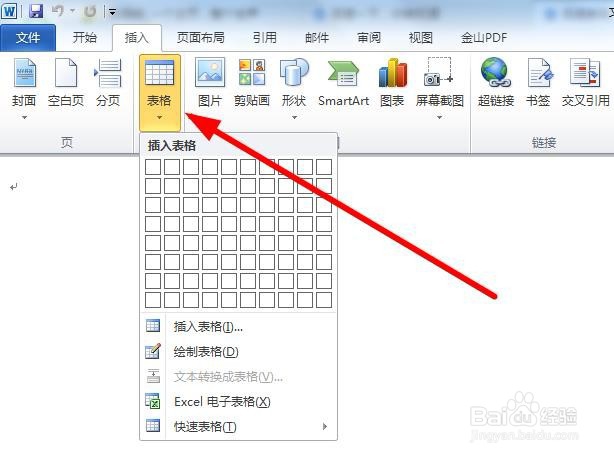
1、首先打开 word文档,打开后点击标题栏插入,如下图所示。

word表格中怎么调整文字行间距以及字符间距?

2、点击插入后,在工具栏找到表格,点击表格弹出下拉列表,如下图所示。

word表格中怎么调整文字行间距以及字符间距?

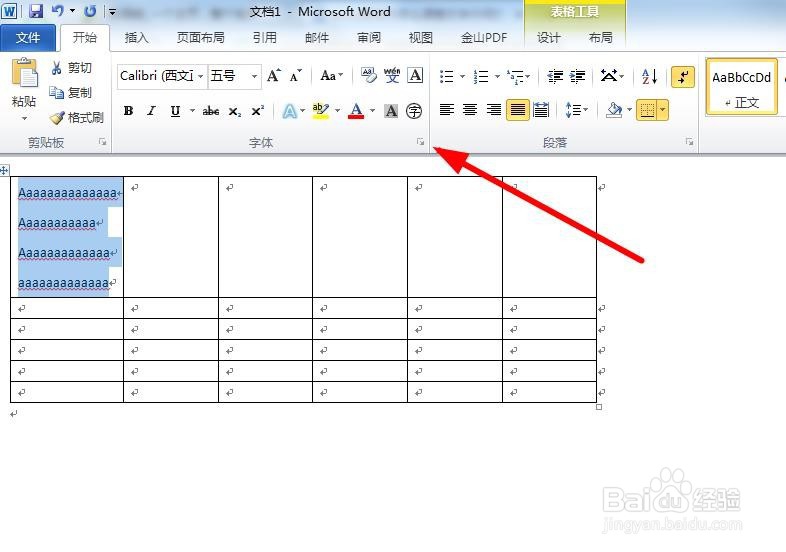
3、点击工具栏段落图标,如下图红色箭头所指。

word表格中怎么调整文字行间距以及字符间距?

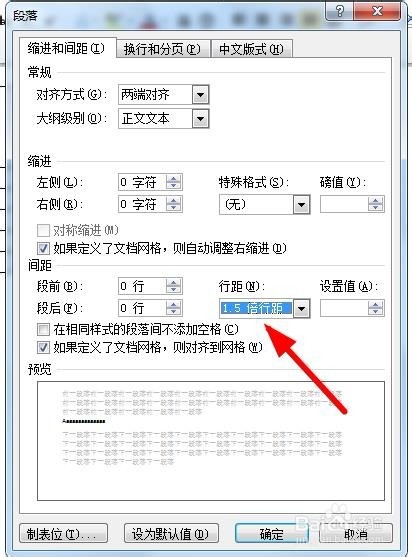
4、点击后弹出段落对话框,在行距下拉列表可以设置文字行间距,如下图红色箭头所指。
word表格中怎么调整文字行间距以及字符间距?

5、点击工具栏字体图标,如下图红色箭头所指。

word表格中怎么调整文字行间距以及字符间距?

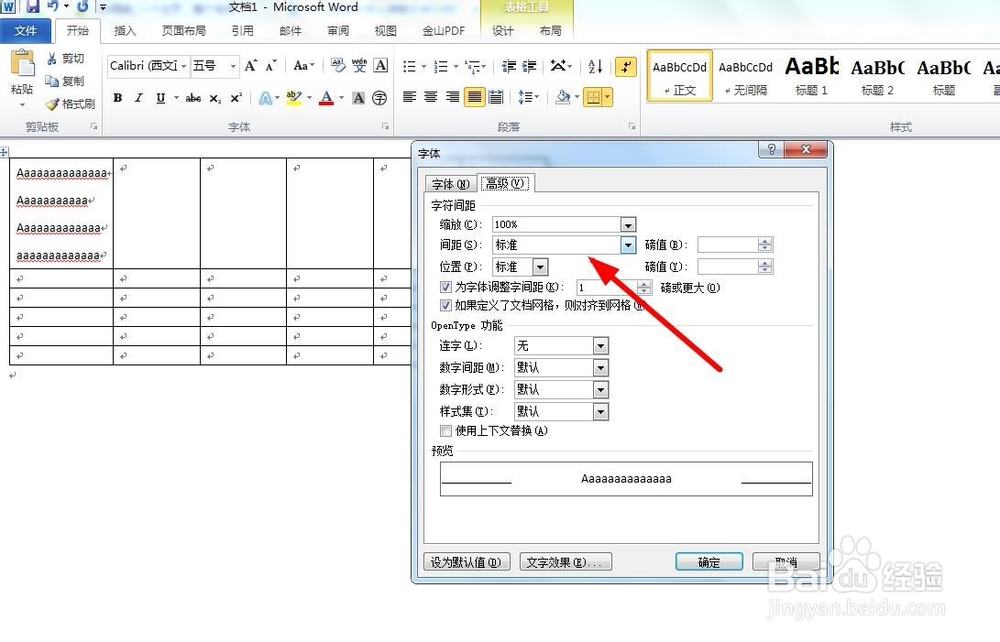
6、点击后弹出字体对话框,点击高级下的间距设置字符间距,如下图红色箭头所指。
word表格中怎么调整文字行间距以及字符间距?

7、最后看一下调整后的行间距和字符间距,如下图所示。

word表格中怎么调整文字行间距以及字符间距?

1、首先打开 word文档,打开后点击标题栏插入

2、点击插入后,在工具栏找到表格,点击表格弹出下拉列表,点击工具栏段落图标

3、点击后弹出段落对话框,在行距下拉列表可以设置文字行间距

4、点击工具栏字体图标

5、点击后弹出字体对话框,点击高级下的间距设置字符间距

  • word2013表格中如何调整文字行间距以及字符间距
  • word技巧:如何调整文字与下划线的间距?
  • word技巧:如何快速将标题分到每一页?
  • WORD如何调整字与表格边框的距离?
  • Word上不显示标尺怎么办
  • 热门搜索
    苹果手机好在哪里 音乐符号怎么打 半角字符怎么输入 lol怎么打排位 衢州旅游景点大全 重庆市区旅游景点 怎么延长勃起时间 冬天乌龟怎么养 债券基金收益怎么算 点痣后留疤怎么办