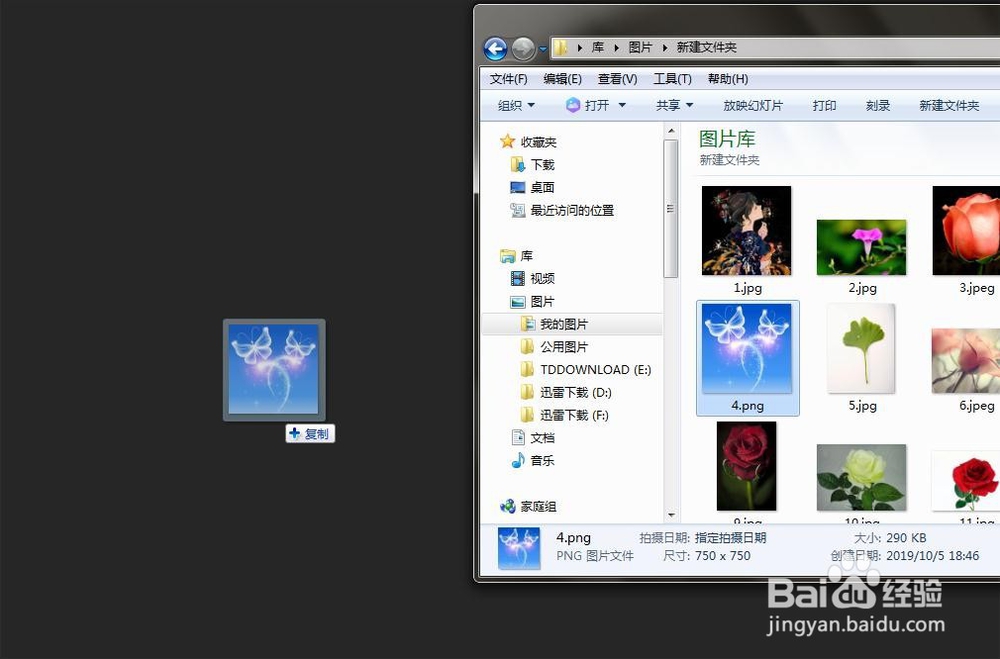
psCS6图片文件无法直接拖入的解决方法

 时间:2026-02-14 13:24:13

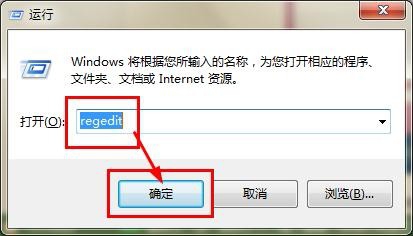
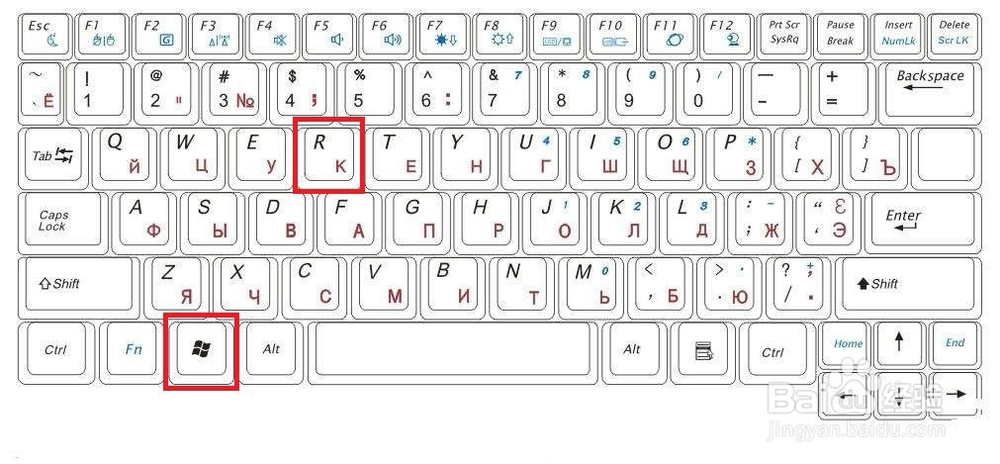
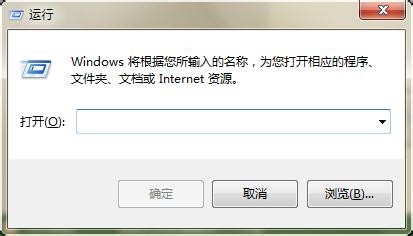
1、按电脑键盘【WIN+R键】,弹出【运行】窗口。
psCS6图片文件无法直接拖入的解决方法

psCS6图片文件无法直接拖入的解决方法

2、在【打开】处的对话框中输入【regedit】,之后点击【确定】。

psCS6图片文件无法直接拖入的解决方法

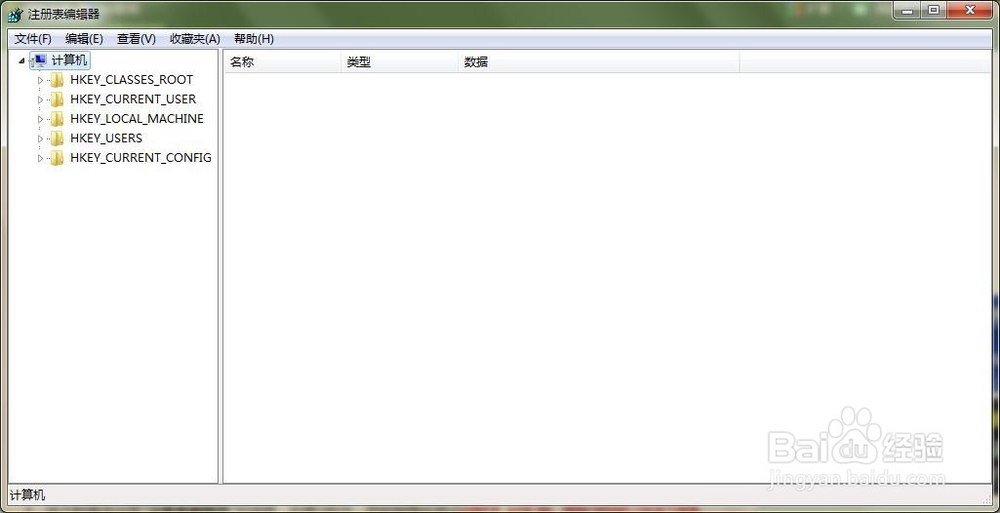
3、弹出【注册表编辑器】对话框。

psCS6图片文件无法直接拖入的解决方法

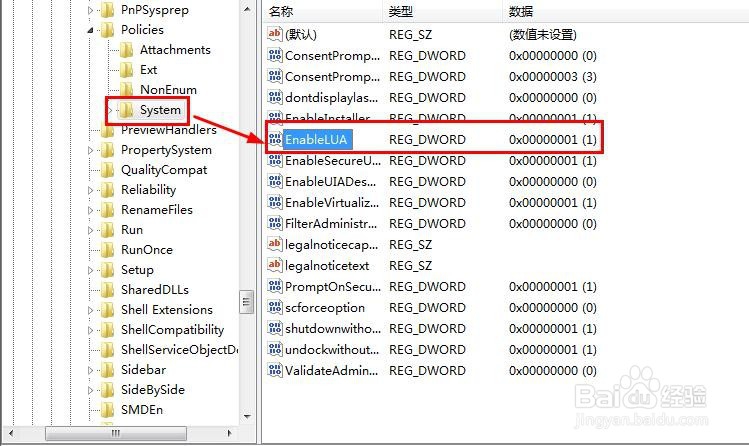
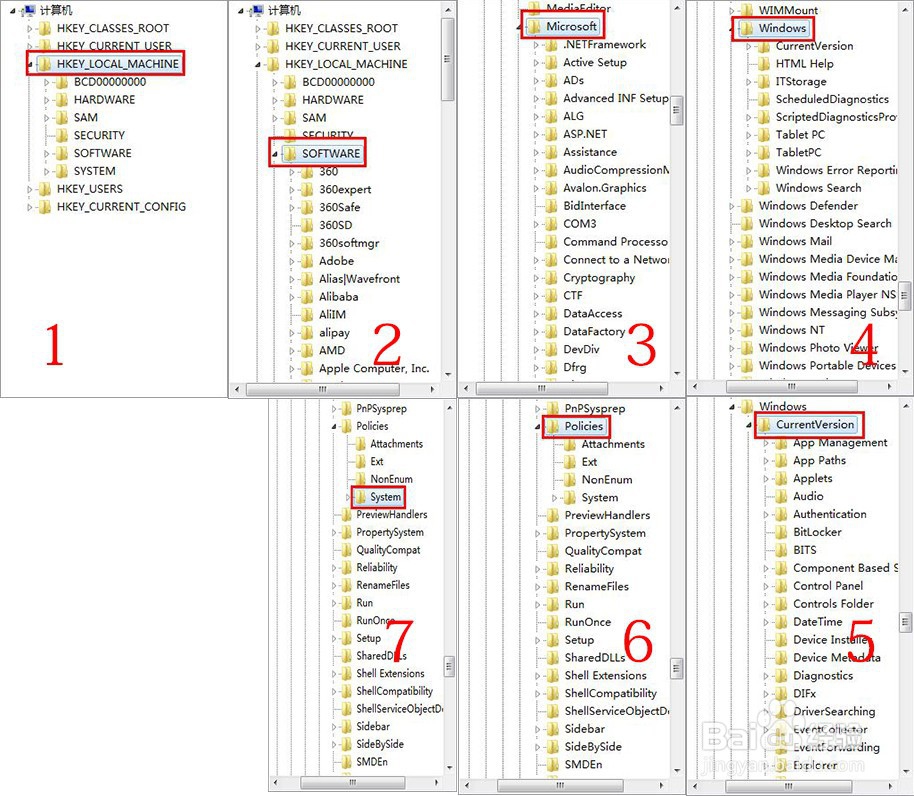
4、找到【HKEY_LOCAL_MACHINE】点开,之后依次【SOFTWARE】——【Microsoft】——【Windows】——【CurrentVersion】——【Policies】——【System】。
psCS6图片文件无法直接拖入的解决方法

5、在【System】里找到【EnableLUA】,双击进入。

psCS6图片文件无法直接拖入的解决方法

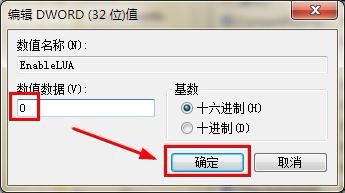
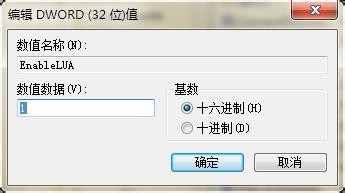
6、在【编辑 DWORD(32位)值】对话框中,将【数值数据】中【1】改为【0】,之后点击【确定】。
psCS6图片文件无法直接拖入的解决方法

psCS6图片文件无法直接拖入的解决方法

7、在右下角处会弹出【必须重新启动计算机才能关闭用户账户控制】这么一个对话框,我们重新启动电脑系统,之后重新打开ps软件即可。

psCS6图片文件无法直接拖入的解决方法

psCS6图片文件无法直接拖入的解决方法

  • PS如何制作煎荷包蛋
  • Ps中如何制作暴雨效果?
  • psCS6图片文件无法直接拖入的解决方法
  • PS如何制作路径文字?
  • ps中怎么同时选中多个图层?
  • 热门搜索
    职务怎么填 笔记本电脑配置怎么看 帽子怎么折 苦无怎么折 怎么拆分单元格 ps图层怎么解锁 瘦肉怎么做好吃 静脉曲张怎么调理最好 产后怎么瘦肚子 王者荣耀防沉迷怎么解除