1、插入要进行编辑的图片
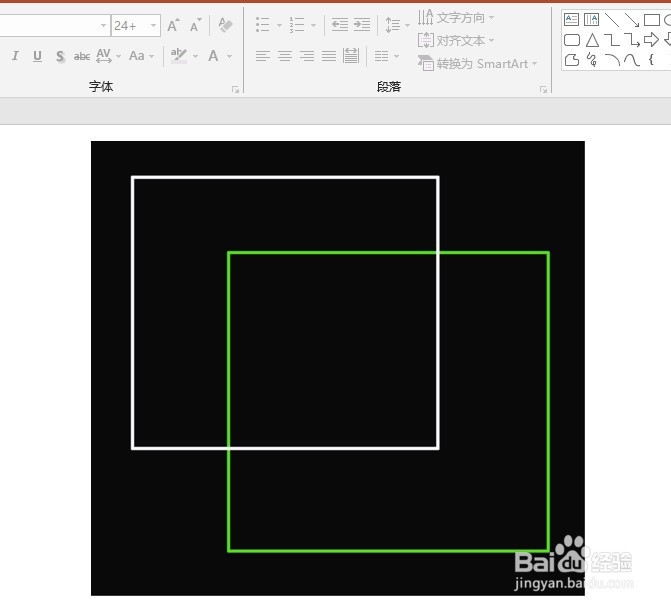
2、选中图片,点击鼠标右键,选择“设置图片格式”

3、如图所示,将图片的亮度调到最低
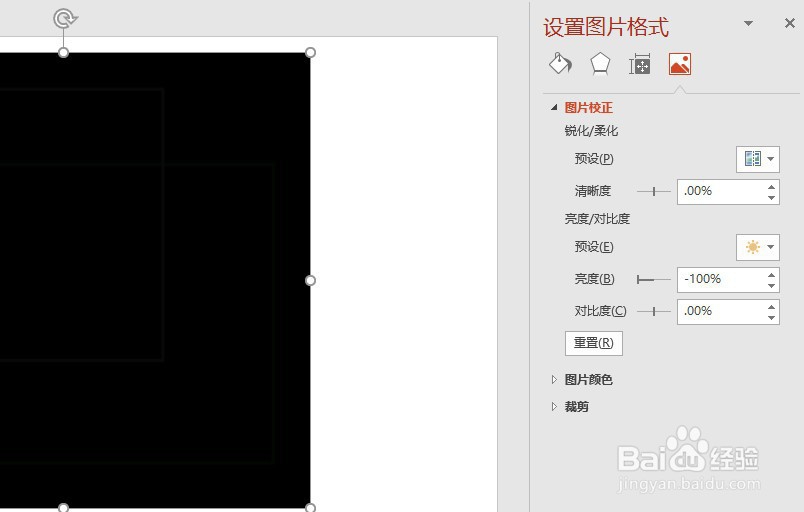
4、依次点击图片工具中的“颜色”/“设置透明色”,将原先黑色的区域设置为透明色。
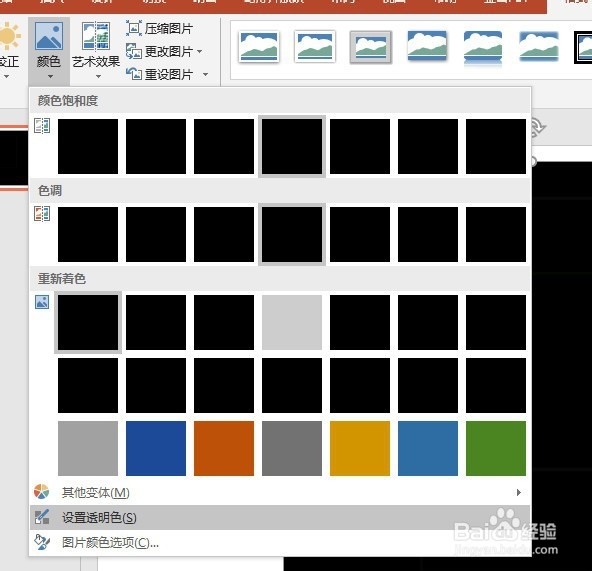
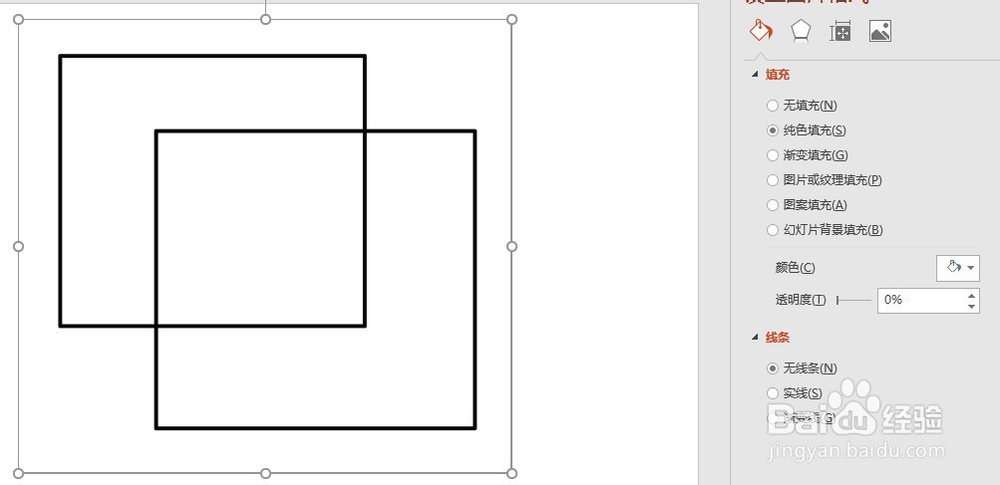
5、最终效果如图所示,实现黑色背景变透明色操作

6、补充:点击纯色填充,选择白色,背景由透明色变更为白色。
时间:2026-04-26 02:54:46
1、插入要进行编辑的图片
2、选中图片,点击鼠标右键,选择“设置图片格式”
3、如图所示,将图片的亮度调到最低
4、依次点击图片工具中的“颜色”/“设置透明色”,将原先黑色的区域设置为透明色。
5、最终效果如图所示,实现黑色背景变透明色操作
6、补充:点击纯色填充,选择白色,背景由透明色变更为白色。
