怎么用爱剪辑,制作字幕依次出现的片头

 时间:2026-02-14 00:17:32

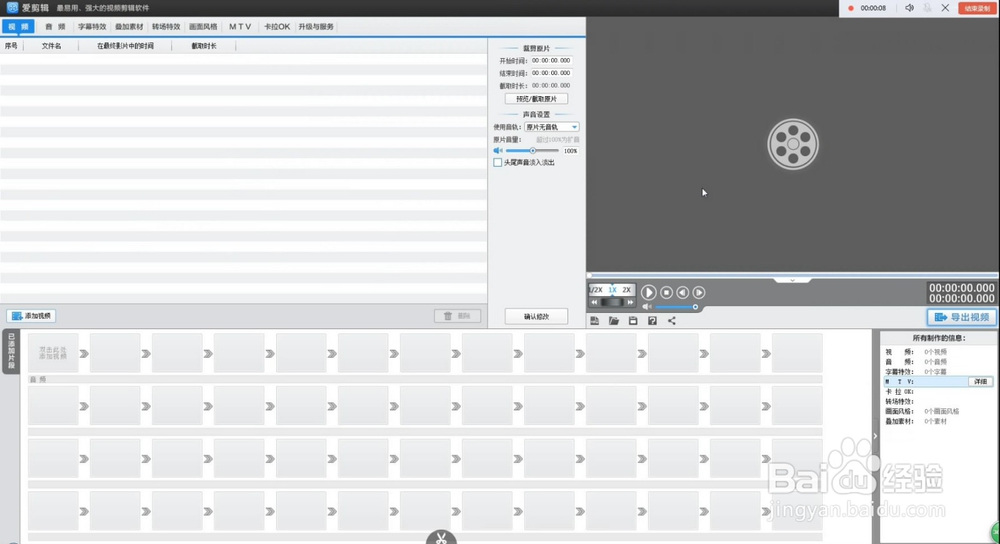
1、打开爱剪辑软件,我这里用的是电脑版

怎么用爱剪辑,制作字幕依次出现的片头

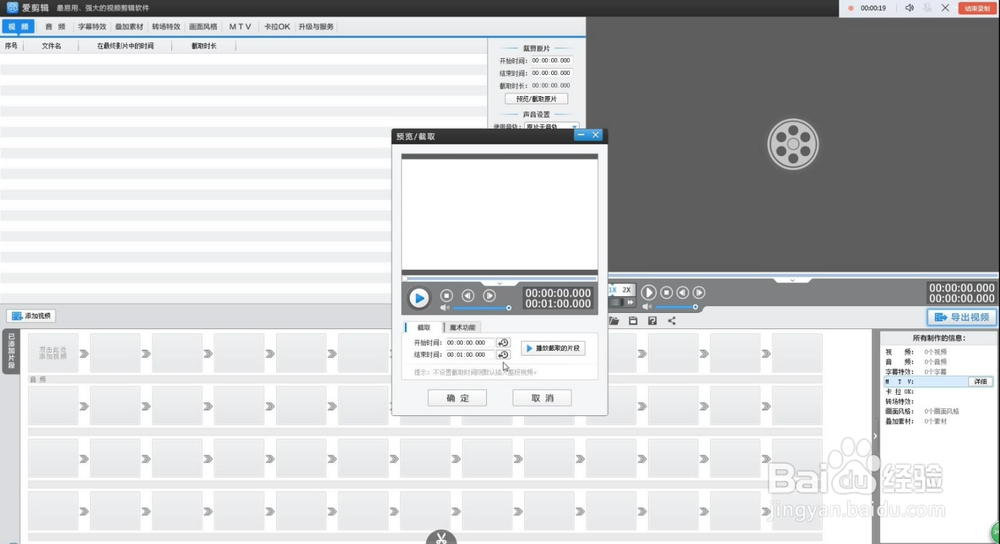
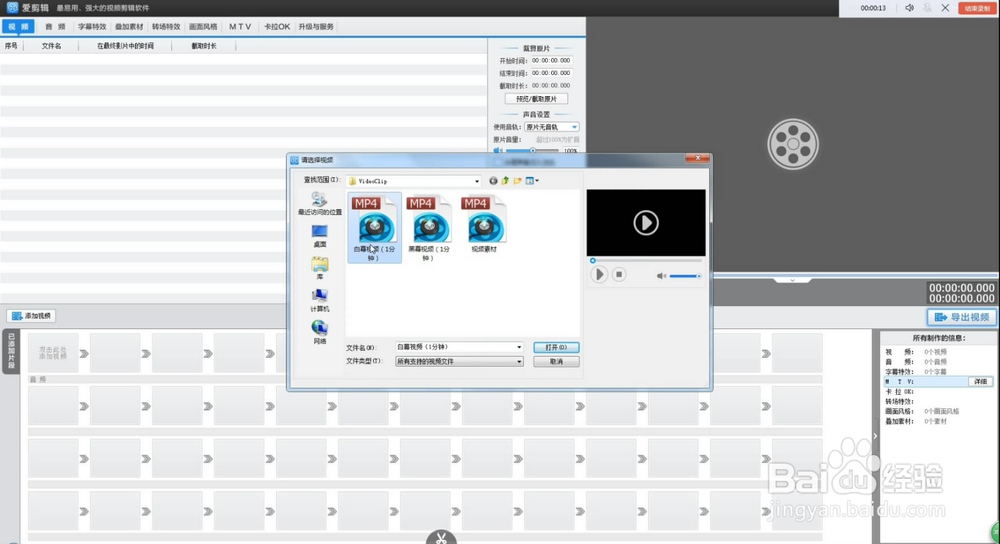
2、点击添加视频,加入准备好的视频。我这里选择它自带的白幕视频。根据你最终想要的视频长度,来裁剪视频。我这里是做示范,所以直接使用。
怎么用爱剪辑,制作字幕依次出现的片头

怎么用爱剪辑,制作字幕依次出现的片头

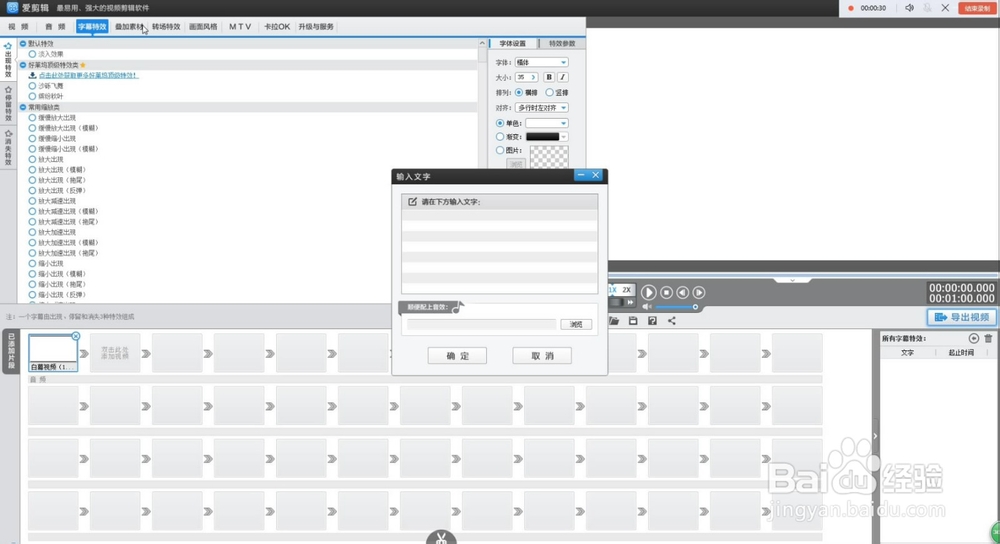
3、左键双击视频空白处,弹出字幕输入框,输入文字。

怎么用爱剪辑,制作字幕依次出现的片头

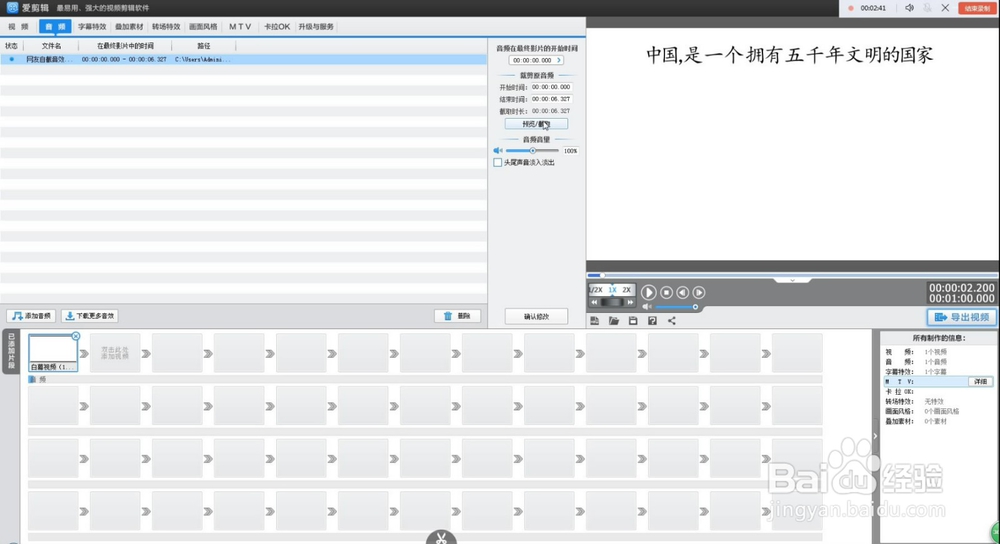
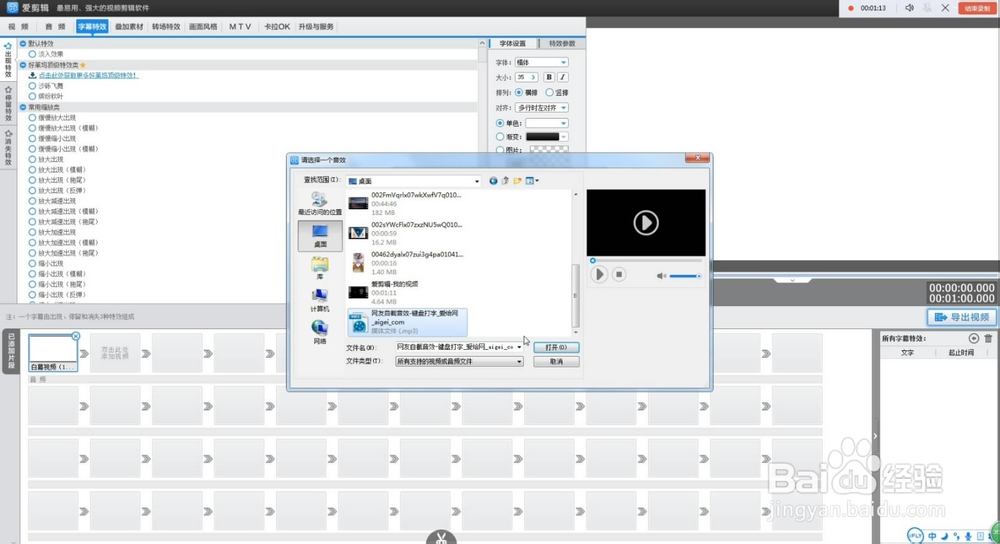
4、在输入文字的同时,还可以配上音效。我这里使用的是下载好的,电脑键盘打字的音效。
怎么用爱剪辑,制作字幕依次出现的片头

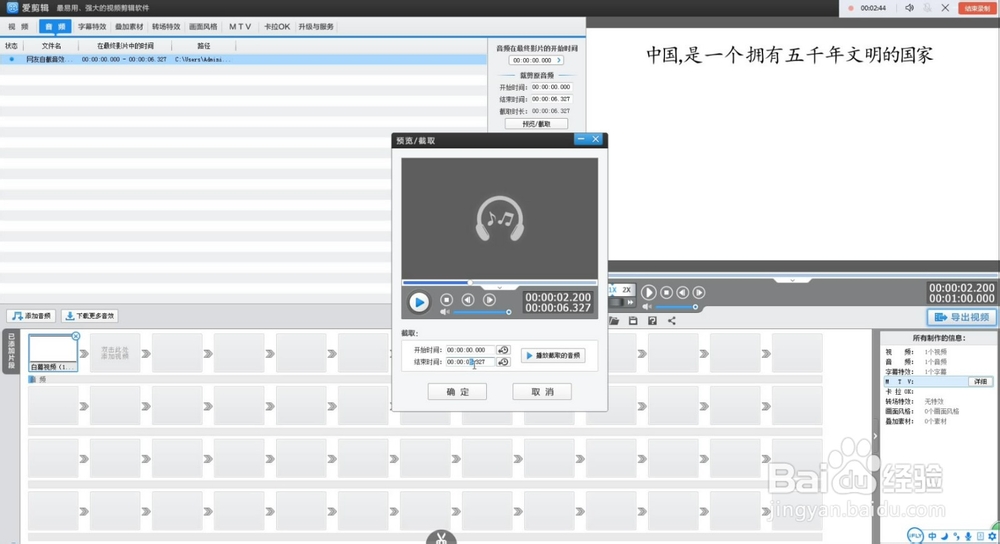
5、根据字幕的长短,来裁剪多余的打字音效,或者添加打字音效。

怎么用爱剪辑,制作字幕依次出现的片头

怎么用爱剪辑,制作字幕依次出现的片头

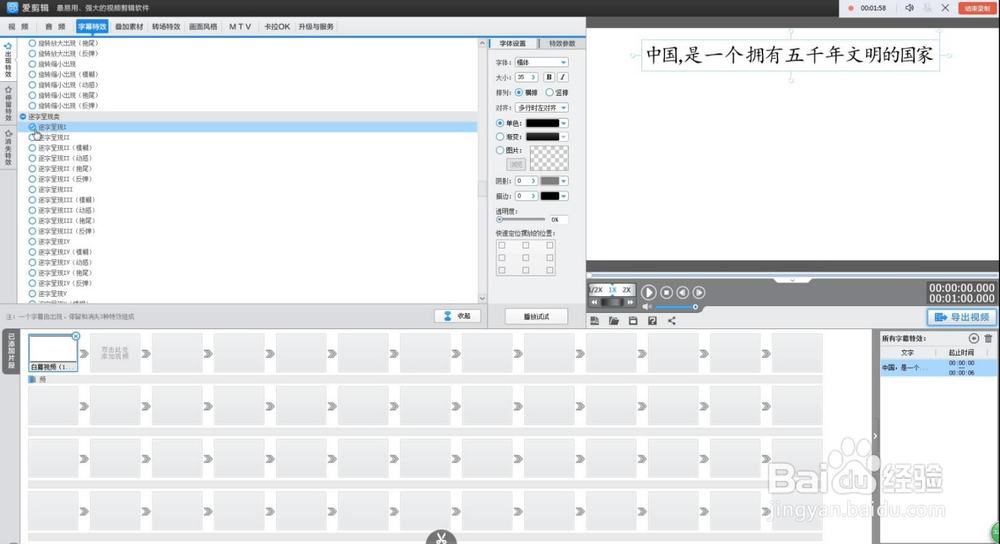
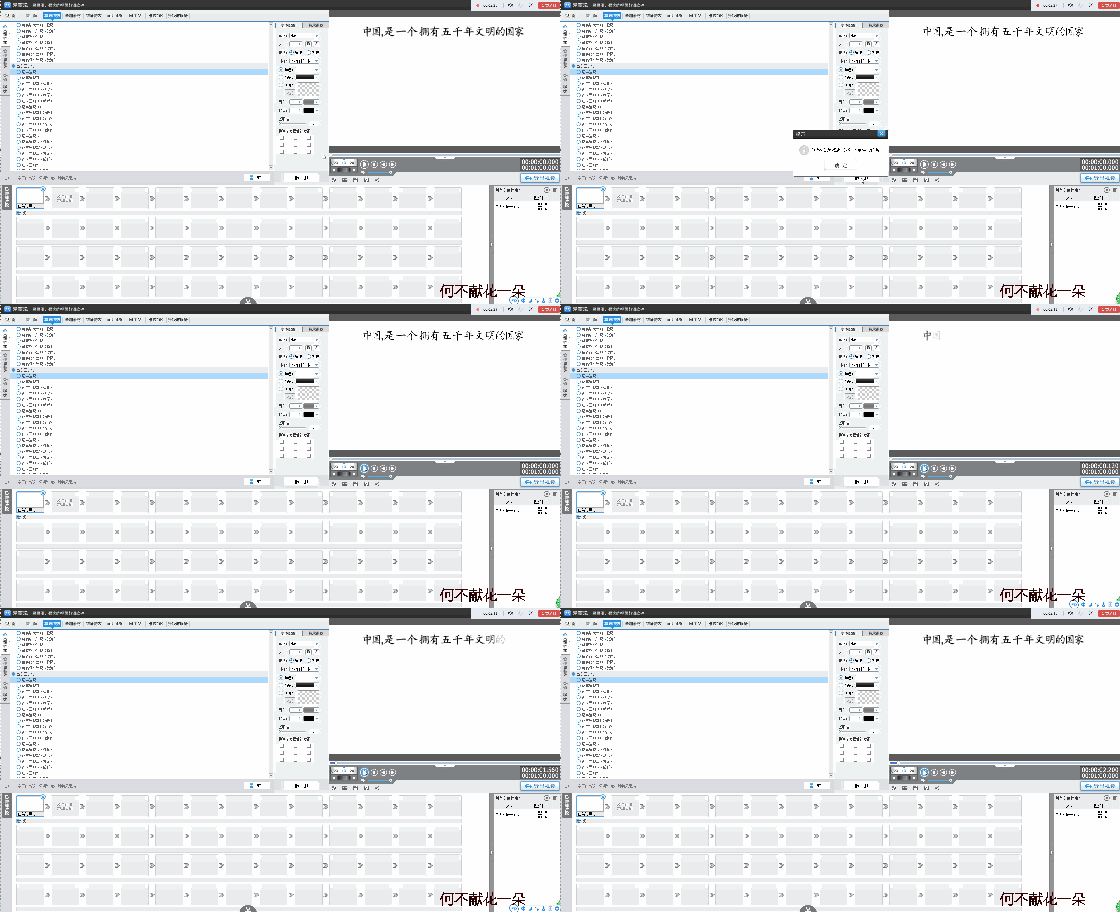
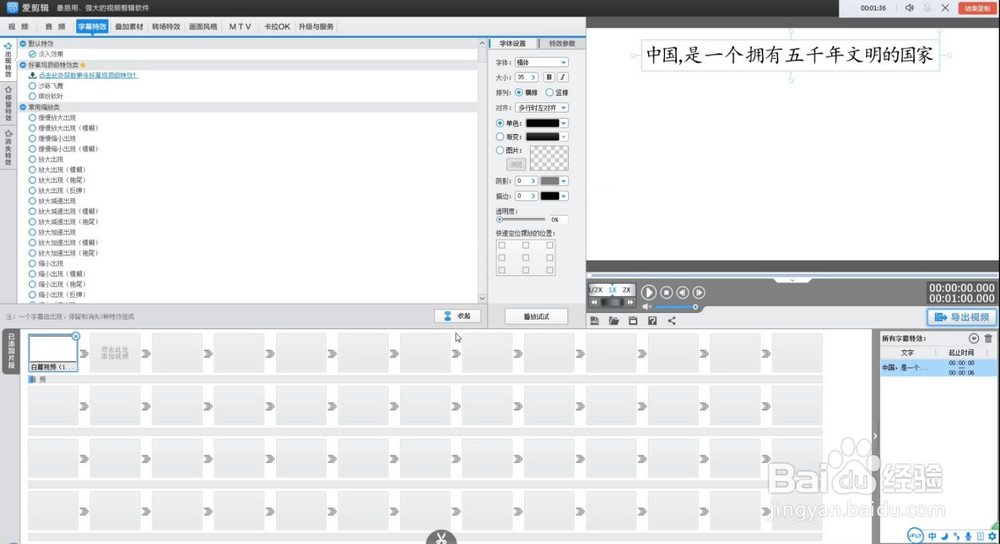
6、然后选中字幕,点击左侧的字幕特效---出现特效---逐字呈现类。选择一种特效,试看效果
怎么用爱剪辑,制作字幕依次出现的片头

怎么用爱剪辑,制作字幕依次出现的片头

怎么用爱剪辑,制作字幕依次出现的片头

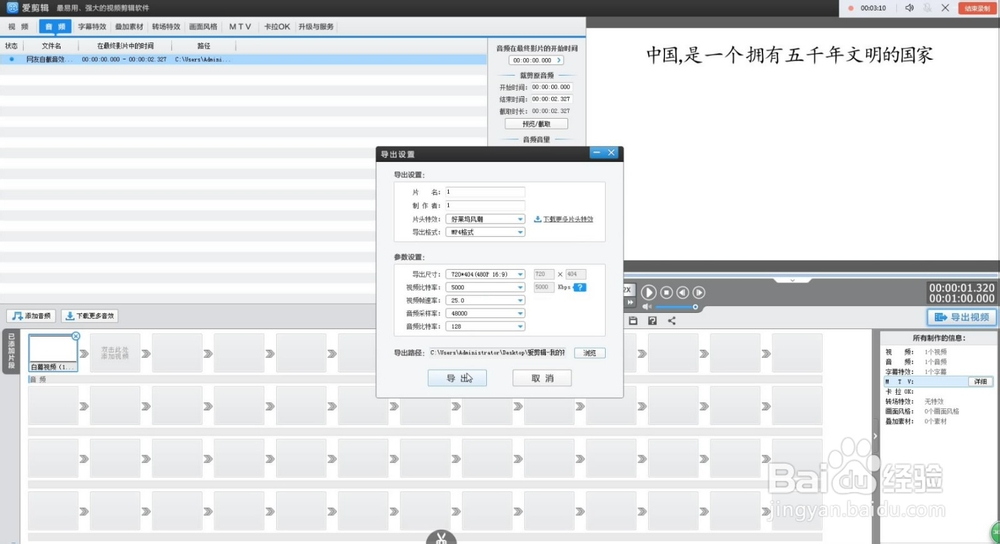
7、最后,选择保存地点,分辨率等信息,导出即可。

怎么用爱剪辑,制作字幕依次出现的片头

  • 抖音黑屏字幕如何制作?
  • 抖音上面动画小人说话的视频是怎么做的
  • 视频怎么添加字幕解说
  • 新手做混剪必知道的三个内容
  • 剪映里怎么自己制作绿幕素材
  • 热门搜索
    声明怎么写 你怎么舍得我难过吉他谱 ei拼音怎么读 成都富士康怎么样 深海鱼油怎么吃 教育类别怎么填 芒果汁弄衣服上怎么洗 增长百分比怎么算 做包子怎么发面视频 怎么创建apple id