win2008中如何安装IIS

 时间:2026-05-02 04:19:17

1、点击“开始”,选择“控制面板”;

win2008中如何安装IIS

2、在“控制面板”中的“程序”里找到“打开或关闭windows功能”;

win2008中如何安装IIS

3、在“服务器管理”窗口中选择左侧“角色”,并点击右侧“添加角色”;

win2008中如何安装IIS

4、在“添加角色向导”中,点击“下一步(N)”;

win2008中如何安装IIS

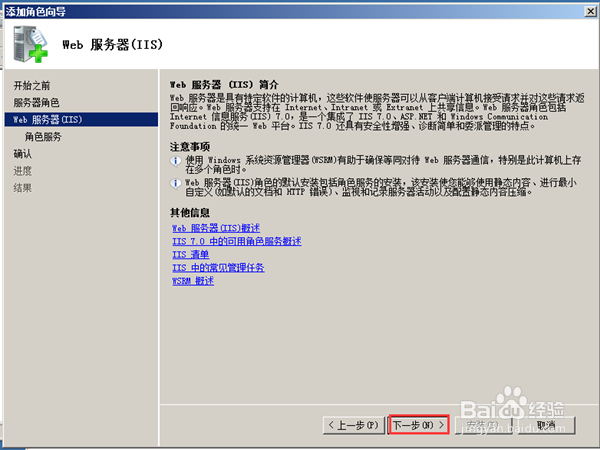
5、在“添加角色向导”右侧窗口中,选择“Web服务器(IIS)”,并点击“下一步(N)”

win2008中如何安装IIS

6、在接下来的窗口中,点击“下一步(N)”;

win2008中如何安装IIS

7、在“添加角色服务”窗口中,选择“应用程序开发”,并点击“下一步(N)”;

win2008中如何安装IIS

8、在“添加角色向导”窗口中点击“安装(I)”;

win2008中如何安装IIS

9、等待安装进行;

win2008中如何安装IIS

10、直到出现“安装成功”,点击“关闭(O)”。

至此完成IIS的安装

win2008中如何安装IIS

  • win7如何设置远程桌面
  • Win7系统怎么开启远程桌面?Win7远程桌面怎么用
  • 双网卡电脑怎么设置两个网关
  • Windows2012怎么显示桌面图标
  • 远程桌面连接命令
  • 热门搜索
    别墅图片大全 补汤食谱大全 笑话段子大全 动画电影大全 豌豆面的做法大全 潮湿怎么办 福特嘉年华怎么样 赵本山小品大全 手心发热怎么回事 免费观看黄页网址大全