【adobe Photoshop 8.0】64位 / 32位怎么下载

 时间:2026-04-25 20:06:03

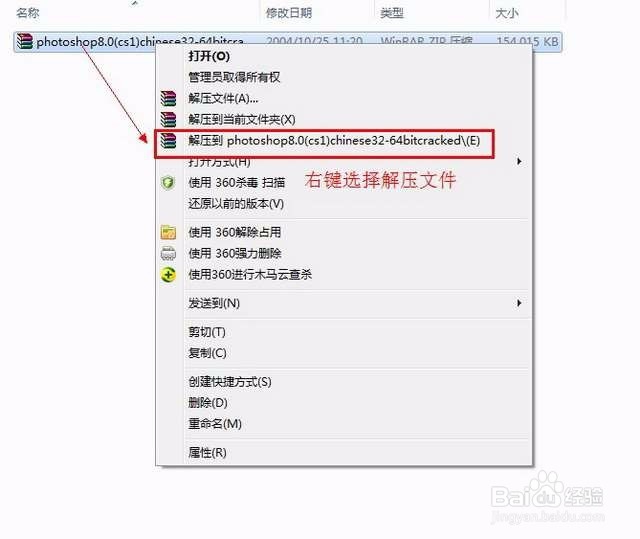
1、首先把我们下载的Photoshop 8.0解压出来;
【adobe Photoshop 8.0】64位 / 32位怎么下载

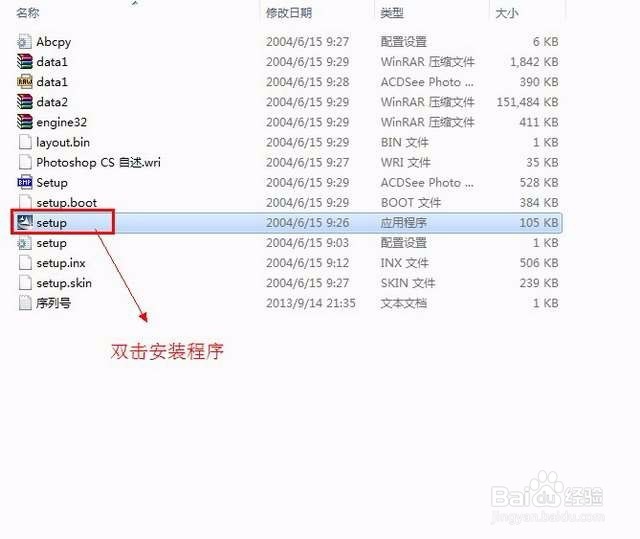
2、双击“setup”安装程序;

【adobe Photoshop 8.0】64位 / 32位怎么下载

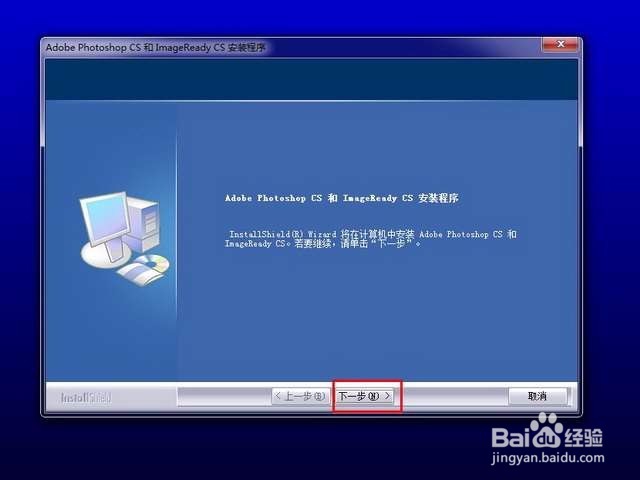
3、点击“下一步”;

【adobe Photoshop 8.0】64位 / 32位怎么下载

4、点击“是”;

【adobe Photoshop 8.0】64位 / 32位怎么下载

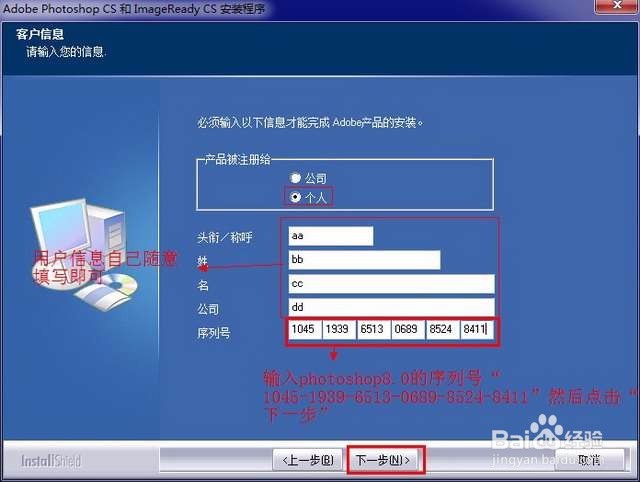
5、用户信息自己随意填写即可 输入Photoshop 8.0序列号“1045-1939-6513-0689-8411” 输入正确后点击“下一步”;
【adobe Photoshop 8.0】64位 / 32位怎么下载

6、点击“是” ;

【adobe Photoshop 8.0】64位 / 32位怎么下载

7、在这里我就保持默认 点击“浏览”根据自己的要求可以更改;

【adobe Photoshop 8.0】64位 / 32位怎么下载

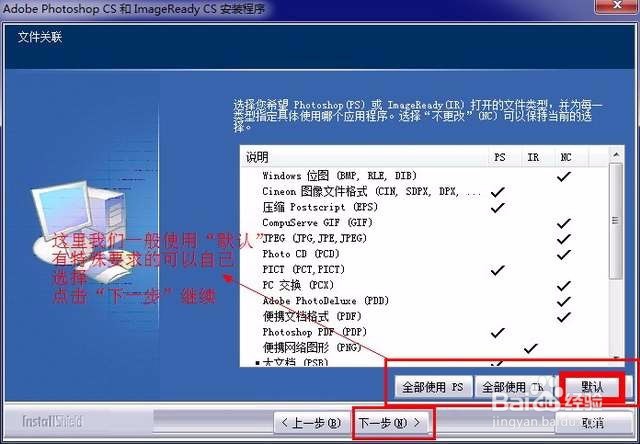
8、这里一般保持默认即可 有特殊要求的可以自己选择 然后点击“下一步”;

【adobe Photoshop 8.0】64位 / 32位怎么下载

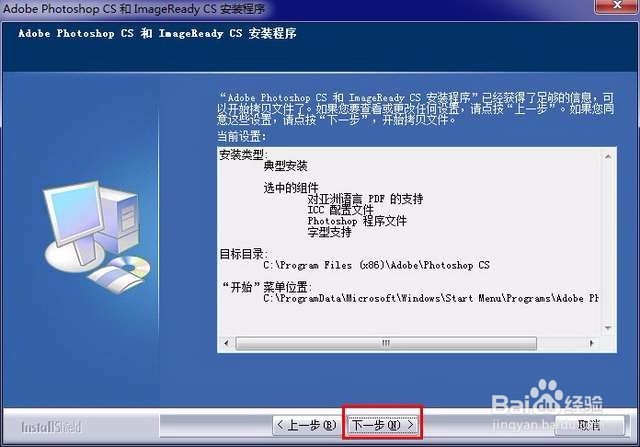
9、点击“下一步”开始安装Photoshop 8.0;

【adobe Photoshop 8.0】64位 / 32位怎么下载

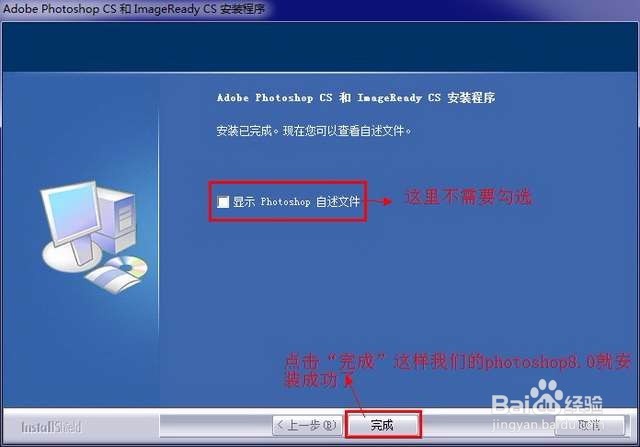
10、这里我们不需要勾选“显示Photoshop自述文件 点击“完成”这样我们的Photoshop 8.0就安装完成了;
【adobe Photoshop 8.0】64位 / 32位怎么下载

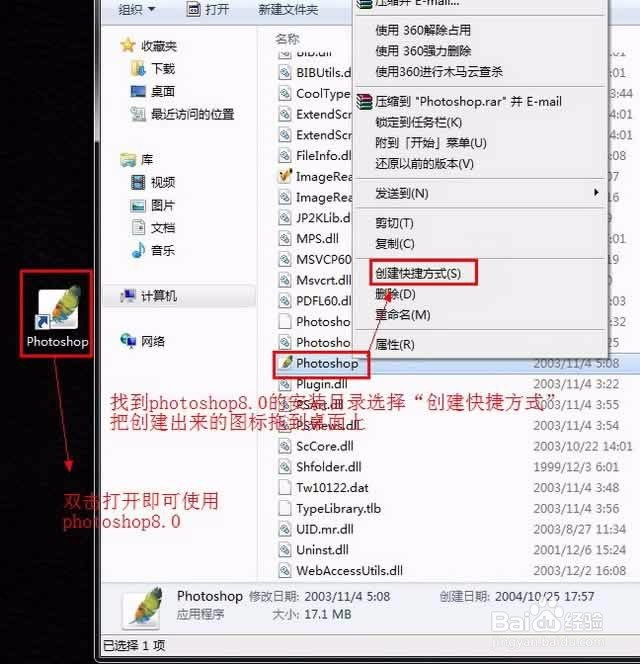
11、在我们解压出来的文件里面找到“Photoshop”图标右键选择“创建快捷方式”在把它拖到桌面上即可。
【adobe Photoshop 8.0】64位 / 32位怎么下载

  • 如何删除Wi-Fi配置文件
  • 如何阻止Internet控制消息协议(ICMP)
  • Win7打印机共享设置(不用设置家庭组)
  • 使用U盘中的Linux Live系统修复Linux系统启动项
  • windows7 无法安装directX9的解决办法
  • 热门搜索
    白云怎么画 咳嗽怎么治最有效 怎么创建苹果id 苹果6怎么刷机 怎么让视力恢复 韭菜盒子怎么和面 微信深色模式怎么设置 乙肝怎么治疗 意大利面怎么煮 被蚊子咬了怎么办