1、在电脑桌面上点击“win”图标。
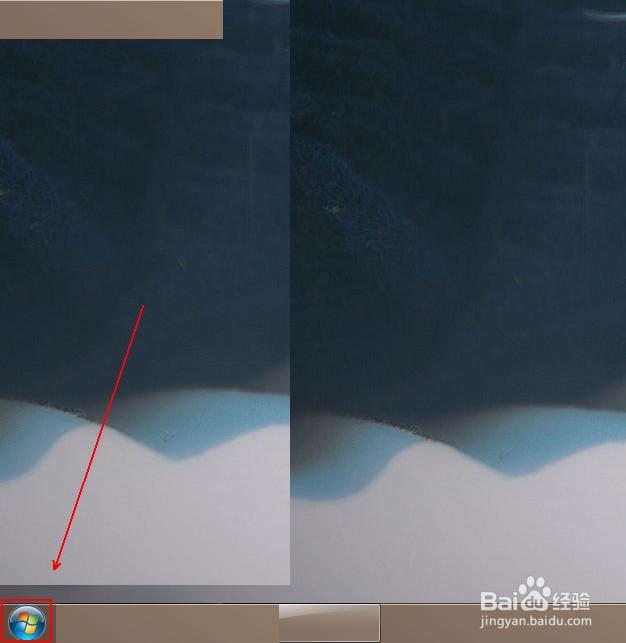
2、在弹出的菜单列表中依次点击“所有程序”-“附件”-“画图”选项。
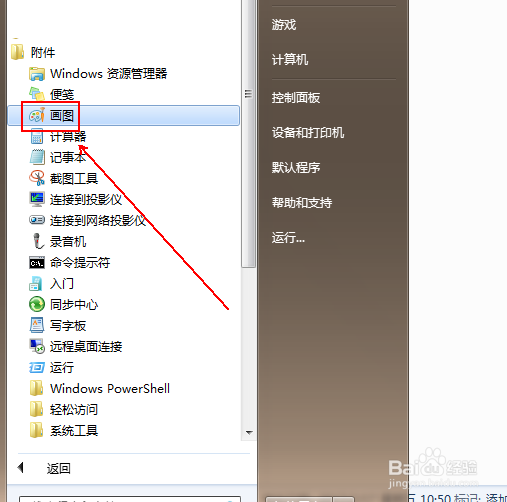
3、在“画图”程序中单击左上角的倒三角按钮。

4、在弹出的菜单列表中单击“打开”选项。
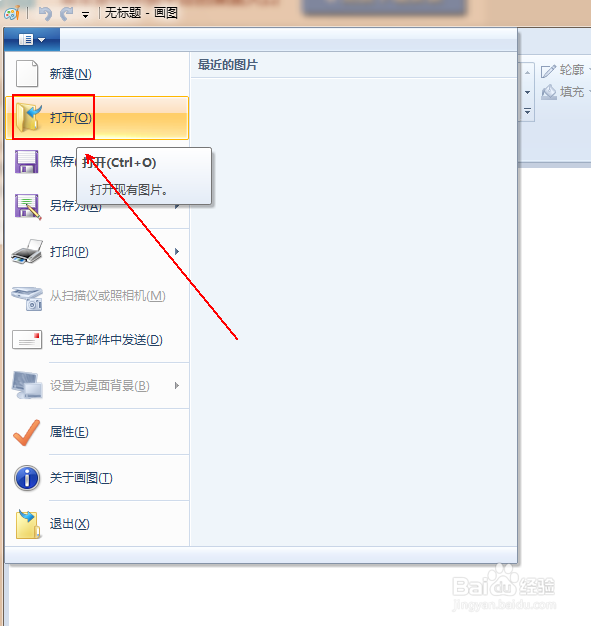
5、在“打开”窗口中找到bmp图片并打开。

6、再次单击“画图”程序左上角的倒三角并在弹出的菜单列表中单击“另存为”选项。
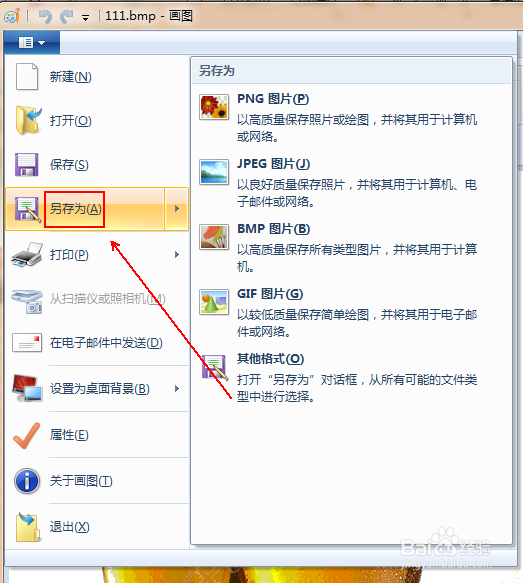
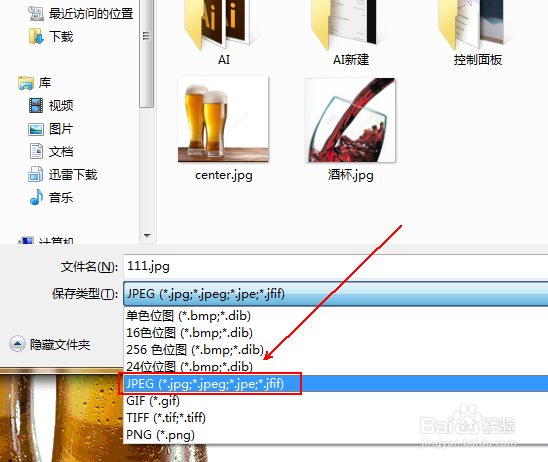
7、在“另存为”窗口下方,单击“保存类型”。

8、在弹出的菜单列表中选择jpeg格式。(注意此时文件名称的后缀为jpg格式)
9、最后,点击“保存”按钮即可。

时间:2026-04-26 07:15:56
1、在电脑桌面上点击“win”图标。
2、在弹出的菜单列表中依次点击“所有程序”-“附件”-“画图”选项。
3、在“画图”程序中单击左上角的倒三角按钮。
4、在弹出的菜单列表中单击“打开”选项。
5、在“打开”窗口中找到bmp图片并打开。
6、再次单击“画图”程序左上角的倒三角并在弹出的菜单列表中单击“另存为”选项。
7、在“另存为”窗口下方,单击“保存类型”。
8、在弹出的菜单列表中选择jpeg格式。(注意此时文件名称的后缀为jpg格式)
9、最后,点击“保存”按钮即可。
