在Word文档中文本与表格转换的方法

 时间:2026-04-27 07:14:59

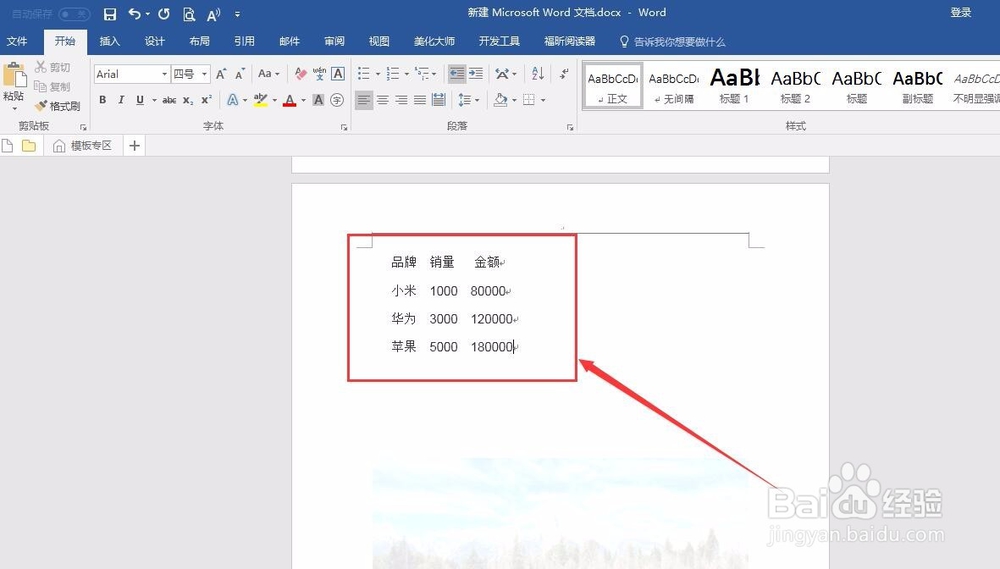
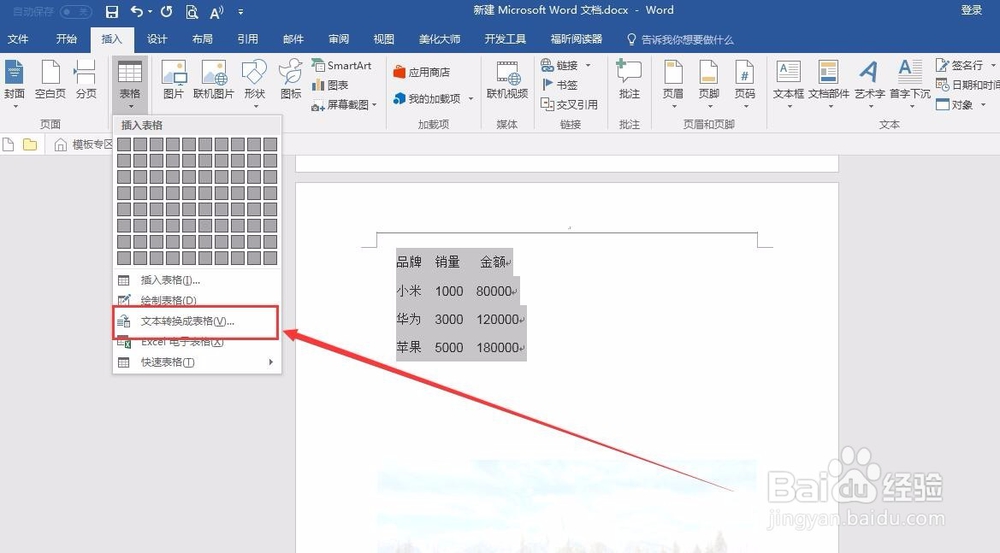
1、以下图为例,我们需要将文档中的几行文本转换成表格样式。一般做法是根据文本建立表格然后进行复制粘贴。
在Word文档中文本与表格转换的方法

2、此外我们可以选取需要进行转换的文本内容,然后在菜单栏点击“插入”、“表格”, 选择文本转换成表格。 
在Word文档中文本与表格转换的方法

3、在弹出的”文本转换为表格“对话框中根据需要设置列数、列宽等参数。

在Word文档中文本与表格转换的方法

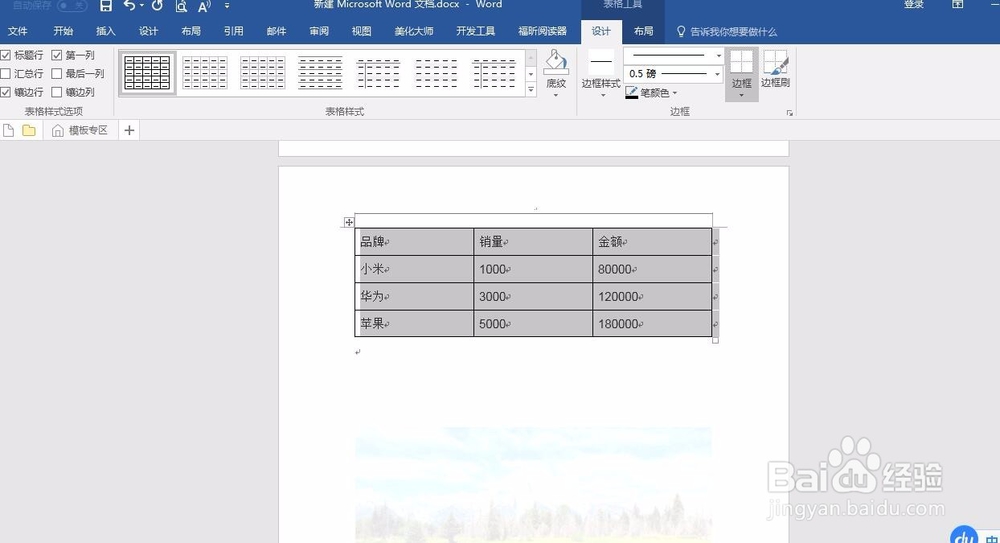
4、最后点击“确定“即可看到选中的文本内容已经转换为表格形式。这种方式非常高效简洁。
在Word文档中文本与表格转换的方法

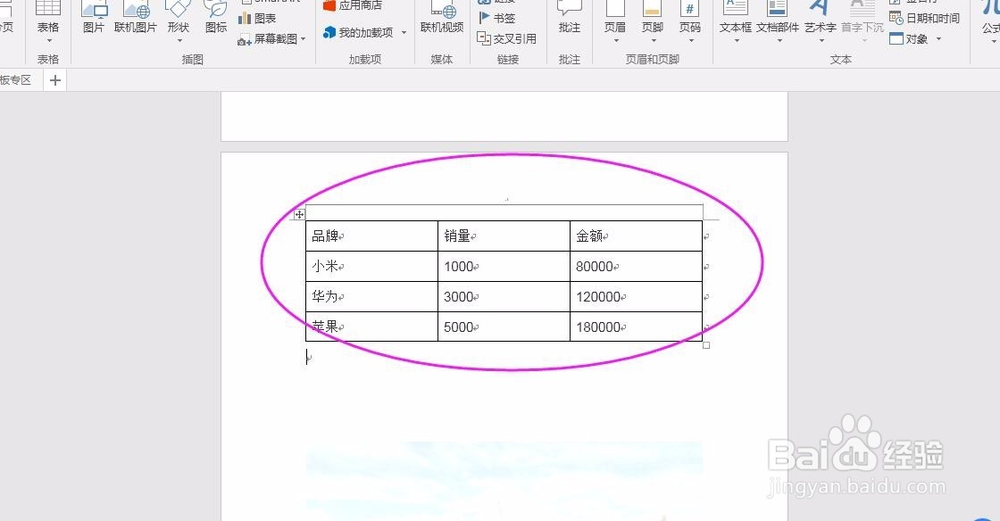
1、以下表为例,我们需要将表格内容转换为文本形式。

在Word文档中文本与表格转换的方法

2、我们首先将鼠标置于表格选区。之后在菜单栏可以看到表格工具。

在表格工具中找到“布局”选项,在其中点击“转换为文本”。

在Word文档中文本与表格转换的方法

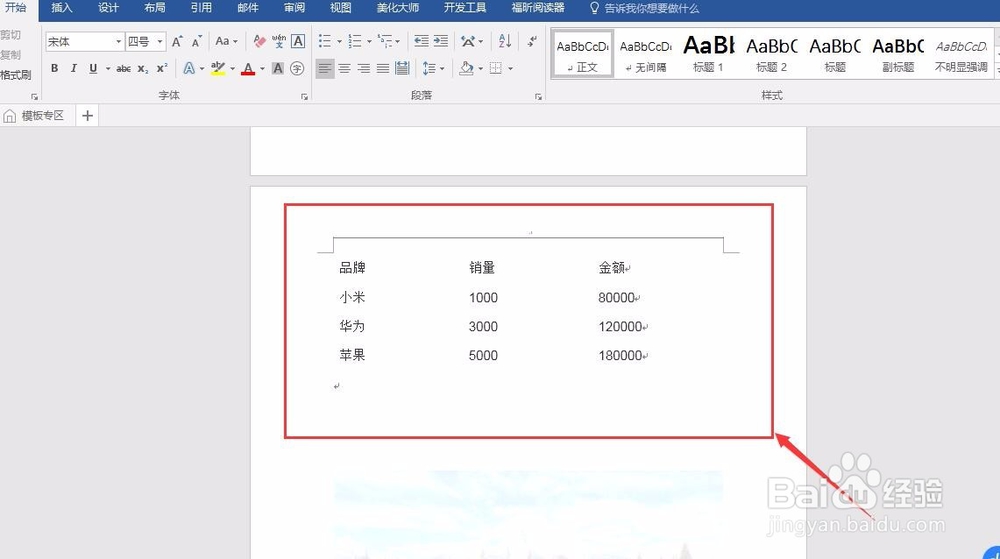
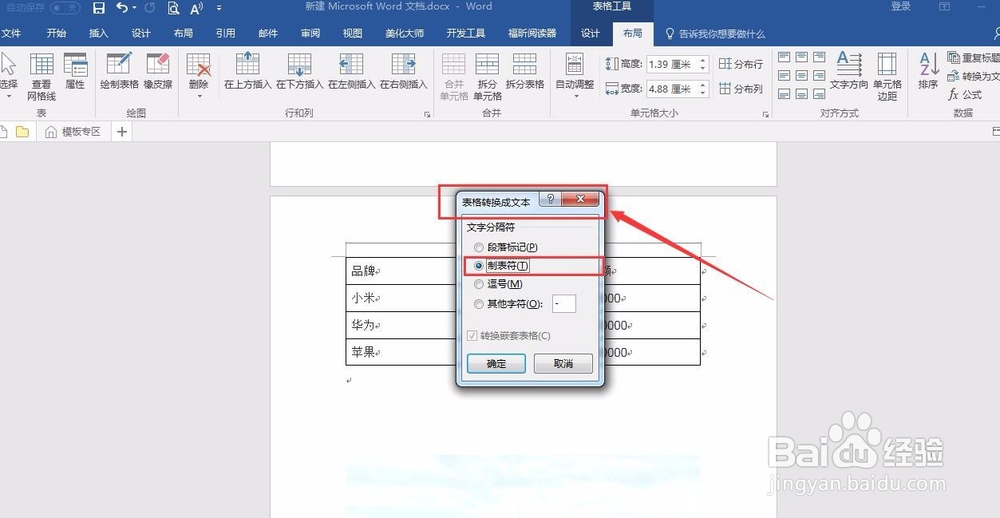
3、在弹出的”表格转换成文本“对话框中选择“制表符”并点击”确定“,即可看到生成了一个文本区域。
在Word文档中文本与表格转换的方法

在Word文档中文本与表格转换的方法

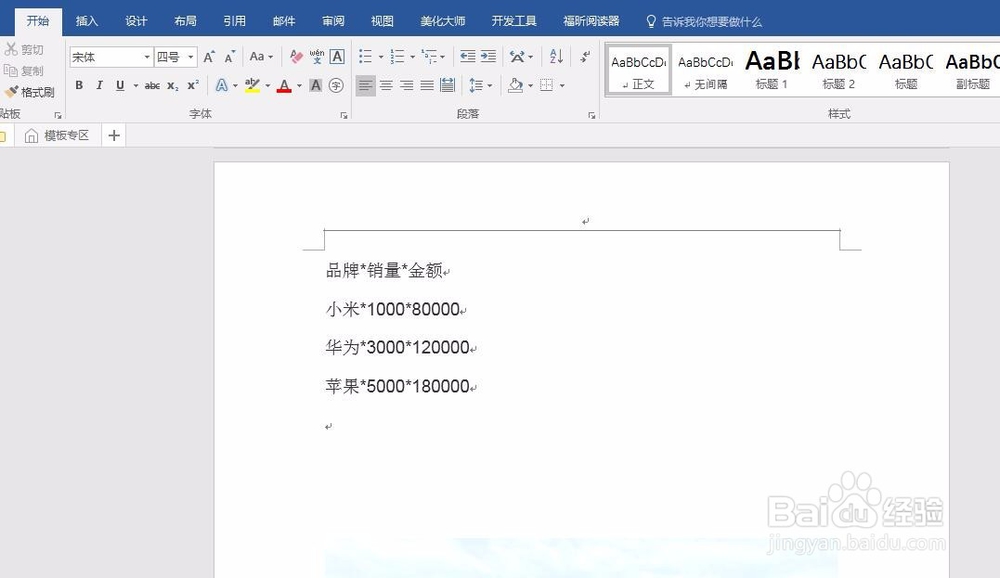
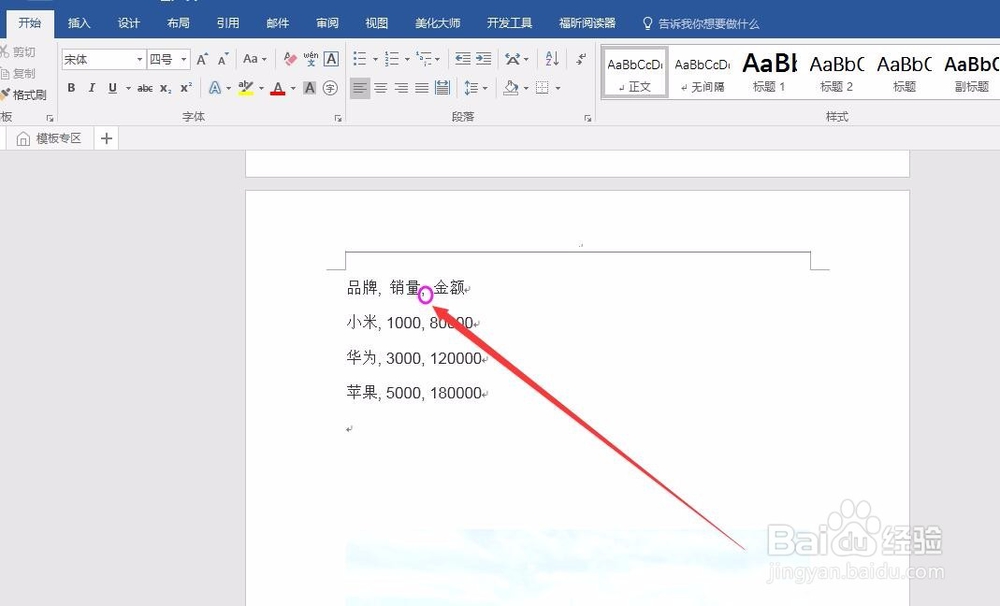
4、此外我们也可以选择其他文字分隔符如“逗号”、”其他字符“等,转换效果如下图所示。
在Word文档中文本与表格转换的方法

在Word文档中文本与表格转换的方法

  • word中雨后初晴页面背景如何设置
  • 在word 文档中如何添加项目符号
  • 一行五列艺术字怎么弄
  • 底纹图案样式为20%怎么设置
  • 怎么将幻灯片背景填充效果预设为“茵茵绿原”?
  • 热门搜索
    牙龈出血怎么治疗 图片太大怎么压缩 家族史怎么写 超速10%不到20%怎么处罚 performance怎么读 睡不着失眠怎么快速入睡 cad转pdf怎么转 cad怎么创建块 山东航空怎么样 跑步怎么跑得快