打印PDF文档的时候出现could not print job应该怎么解决

 时间:2026-02-13 16:25:59

打印PDF文档的时候出现could not print job是设置错误造成的,解决方法为;

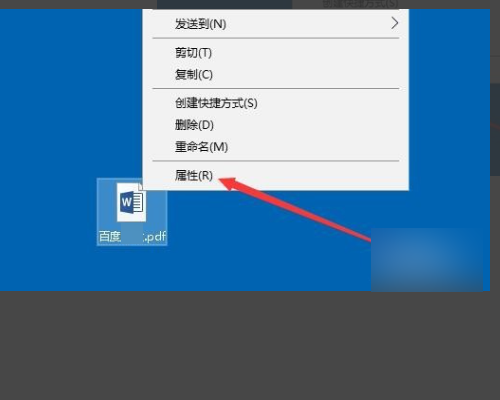
1、在电脑上找到要打印的PDF文档,然后右键点击该文件,在弹出菜单中选择“属性”菜单项。
打印PDF文档的时候出现could not print job应该怎么解决

2、接下来在打开的文档属性窗口中,我们点击打开方式的“更改”按钮。

打印PDF文档的时候出现could not print job应该怎么解决

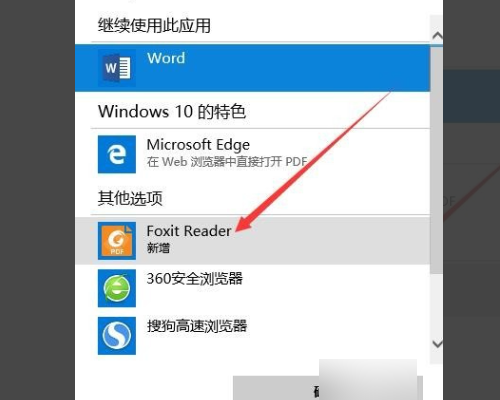
3、在打开的打开方式列表中,我们点击选择PDF阅读器一项,然后点击确定按钮。
打印PDF文档的时候出现could not print job应该怎么解决

4、这时我们可以看到当前的PDF文档的图标已发生了变化,其打开方式变成使用PDF阅读器打开。

打印PDF文档的时候出现could not print job应该怎么解决

5、这时我们双击打开该文件,然后点击PDF阅读器左上角的“文件”菜单。

打印PDF文档的时候出现could not print job应该怎么解决

6、在打开的文件下拉菜单中,我们点击“打印”菜单项就可以了。

打印PDF文档的时候出现could not print job应该怎么解决

  • word2013或PDF插入奇数偶数页码双面打印
  • 域用户无法运行注册表,如何设置开机自动启动
  • 如何查看端口是否被占用了
  • Foxmail如何删除服务器上邮件
  • SAP SD如何设置客户的价格清单类型
  • 热门搜索
    港澳通行证过期了怎么办 三亚景区 现在去哪里旅游最好 贵州赤水旅游攻略 仙居旅游 催款函怎么写 北京旅游景点介绍 可以组什么词 来月经可以吃巧克力吗 赣州旅游