WPS表格没保存丢失怎么恢复

 时间:2026-02-14 13:22:17

1、首先,百度搜索表格软件,下载并完成安装,然后使用软件打开任一表格。
WPS表格没保存丢失怎么恢复

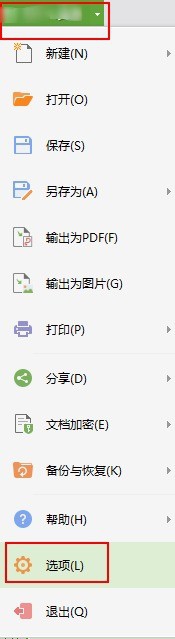
2、点击左上角的表格→选项→备份设置。

WPS表格没保存丢失怎么恢复

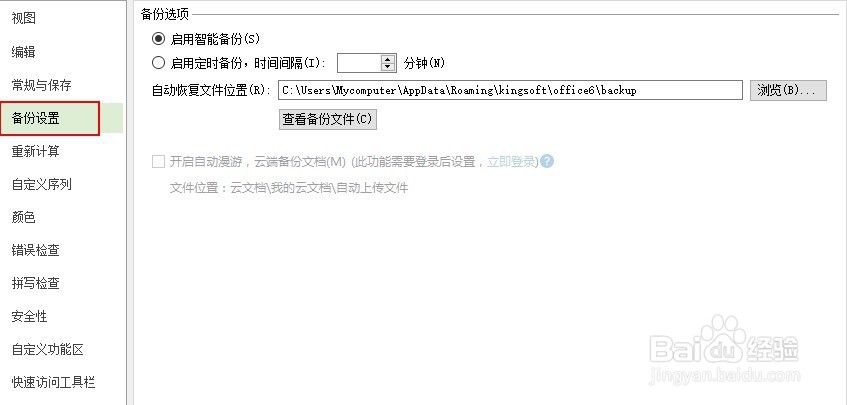
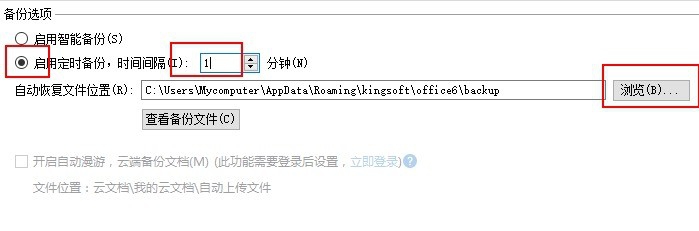
3、在备份设置界面,选择启用定时备份,时间间隔输入自己定义的时间1分钟。点击浏览,选择备份的的文件夹路径,表格备份文件就保存在这个文件夹内。
WPS表格没保存丢失怎么恢复

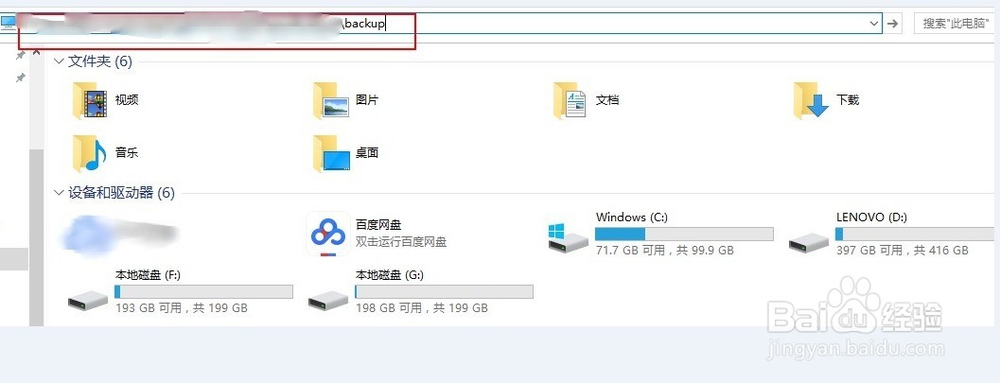
4、将备份的文件夹路径选中,ctrl +C 复制,返回电脑桌面,打开任一文件夹,在正上方粘贴复制的文件夹路径,并按下回车键。
WPS表格没保存丢失怎么恢复

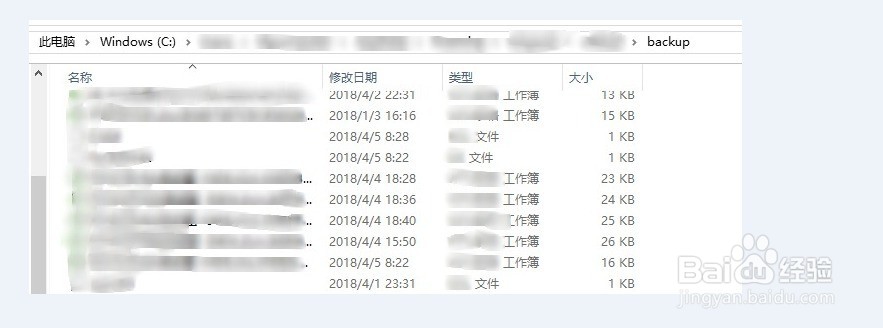
5、进入备份文件的文件夹后,可以看到,里面有自动保存的备份文件。

WPS表格没保存丢失怎么恢复

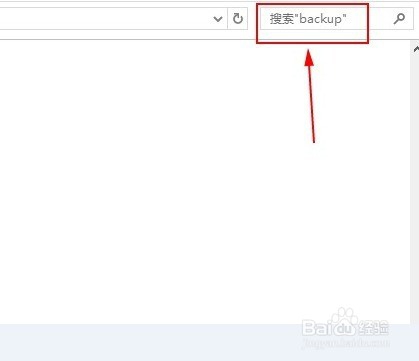
6、在右上角输入要查找的文件名,点击搜索,就可以查找到我们要的备份文件,使用表格软件打开文件。
WPS表格没保存丢失怎么恢复

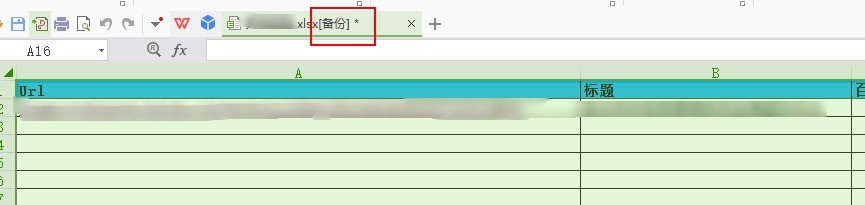
7、在打开的表格可以看到备份二字,我们再选择保存位置,另存为.xlsx文件,到这步,未保存的表格就找回来了。
WPS表格没保存丢失怎么恢复

  • EXCEL中如何将数据为零的单元格隐藏
  • EXCEL数据快速筛选提取对比填充
  • Excel工具栏不见了怎么办?
  • 如何通过SUBTOTAL函数使用PRODUCT函数
  • 如何快速提取文件夹内文件名
  • 热门搜索
    务工证明怎么写 泰康人寿保险怎么样 烙馅饼的面怎么和 安徽大学怎么样 怎么可以祛斑 美庐奶粉怎么样 电脑蓝屏怎么回事 初三复读怎么申请 平方怎么打 绿能电动车怎么样