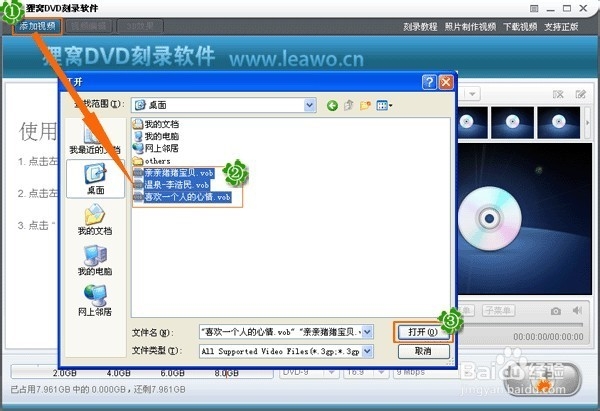
1、打开软件,在初始界面上有简单的使用说明哦。OK,点击“添加视频”,将视频文件添加进来,不用特意转换成什么视频格式,只要不是太过奇怪的视频格斯都是可以直接刻录的。支持avi、mp4、rmvb、mkv、mpg、flv、mov、vob等多种常见视频格式。
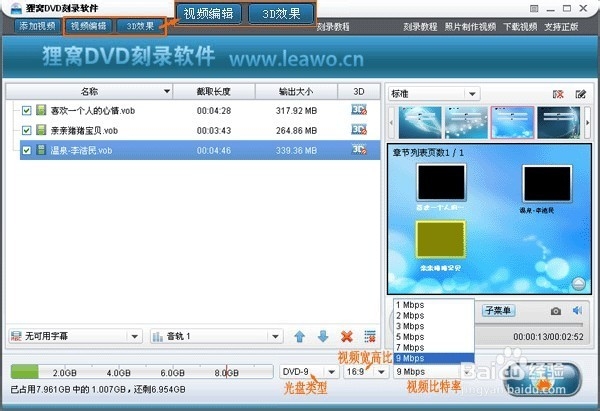
2、添加成功后,其它功能按钮都为可编辑的了。在界面左上方有视频编辑和3D效果的设置,下方可以设置光盘类型、视频宽高比、比特率。例如:只截取视频片段,不改变源视频格式,参数(尺寸,比特率,帧率等)
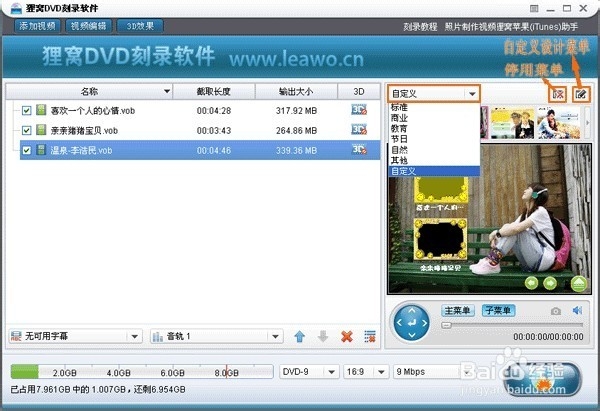
3、菜单模板设置,在界面右边就是快捷选择菜单和预览区,我们可以在软件提供的多种分类样式中选择一个,或者也可以点击“自定义设计菜单”进入编辑界面,进行设置自己喜欢的独一无二的菜单。
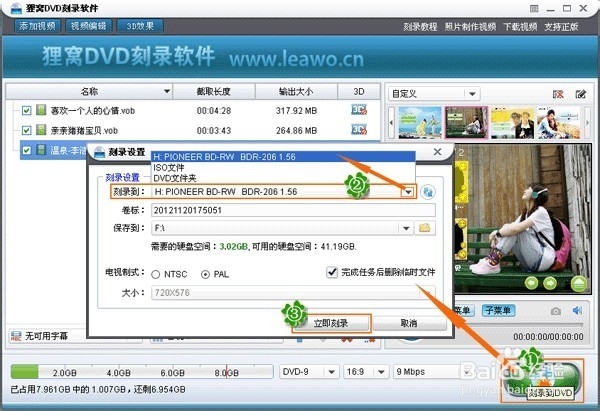
4、接下来,点击主界面右下角的“刻录到DVD”按钮,弹出刻录设置的对话框,这里你可只用设置“刻录到”选项为“刻录光驱”就好了。其它可设置也可不设置。最后,放入空白刻录盘,点击“立即刻录”就搞定了。下面交给软件来完成。
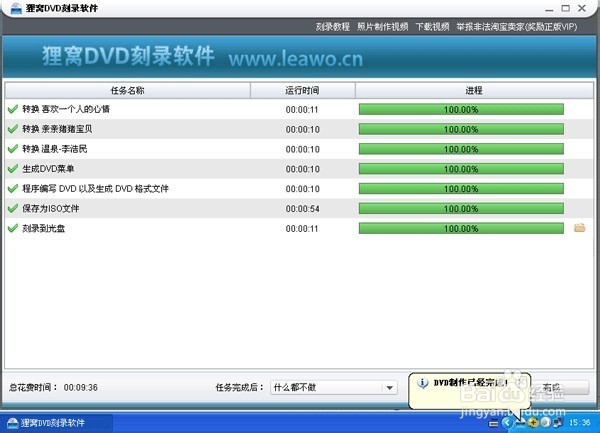
5、软件会跳转到如下图的界面,同时进行相关刻录程序。刻录的速度还是蛮快的呢。到刻录完毕后,刻录机就会弹出刻好的光盘了。