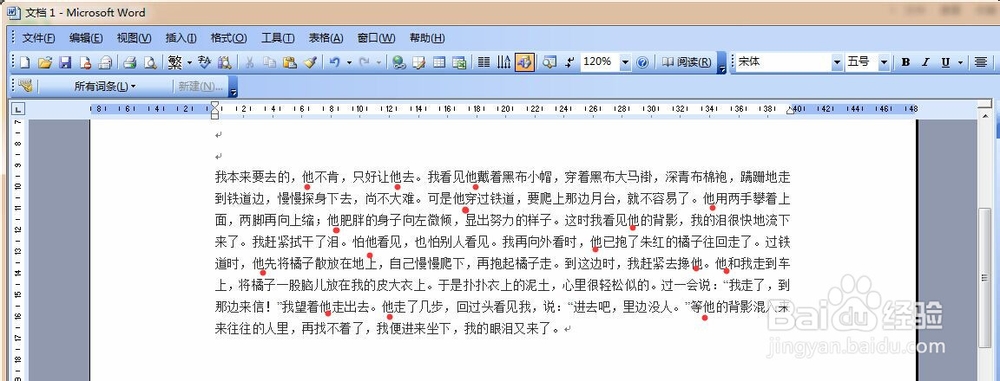
1、首先小编选择一下一段文字,需要把文字中的“他”全部改为“父亲”。如果逐一修改的话,是个很大的工程量。
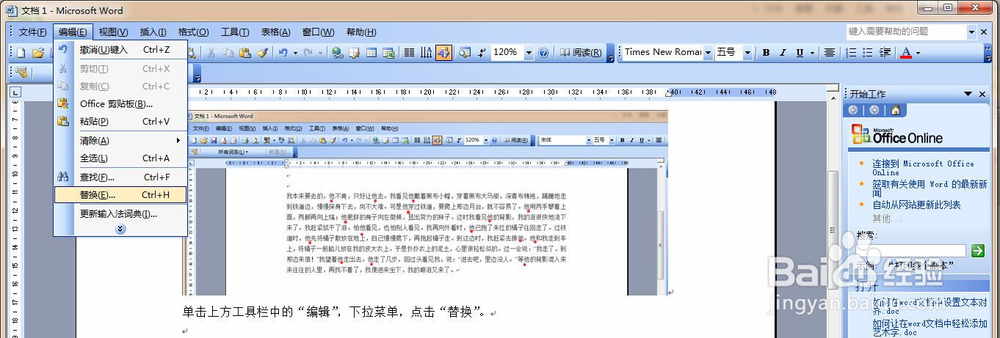
2、单击上方工具栏中的“编辑”,下拉菜单,点击“替换”。
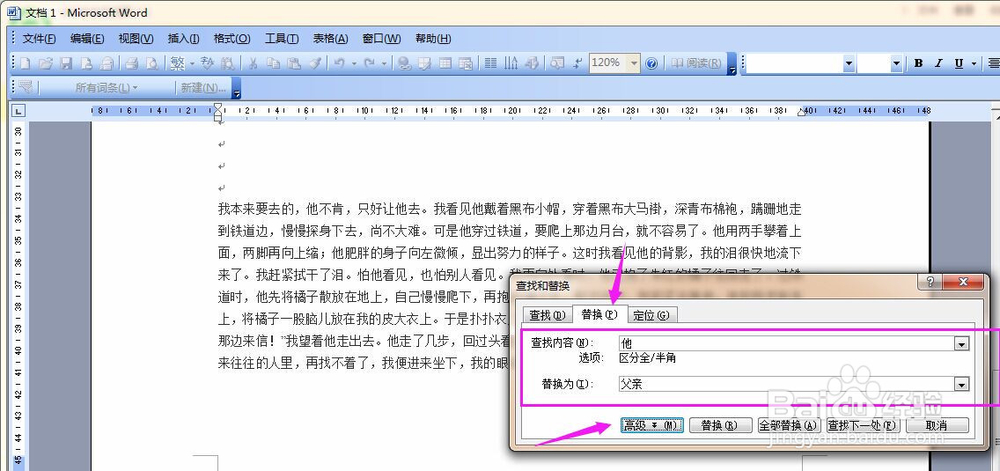
3、在弹出的对话框中,选择“替换”,输入查找内容为“父亲”,替换内容为“父亲”,然后点击“高级”,先不要点击替换哦。
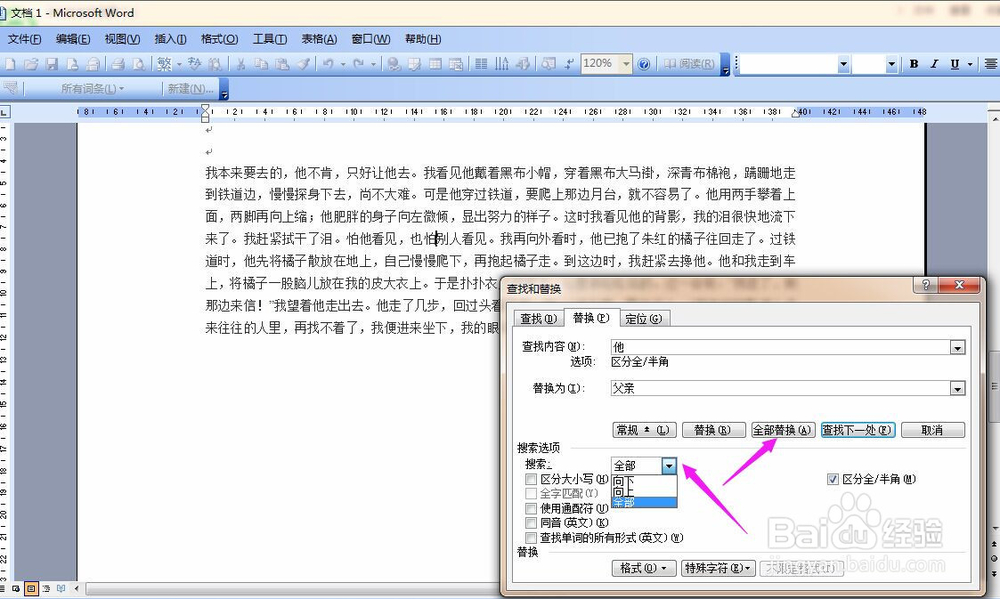
4、在搜索选项中,选择搜索全部,然后点击全部替换。
5、点击“全部替换后”,在弹出的提示对话框中单击“确定”。
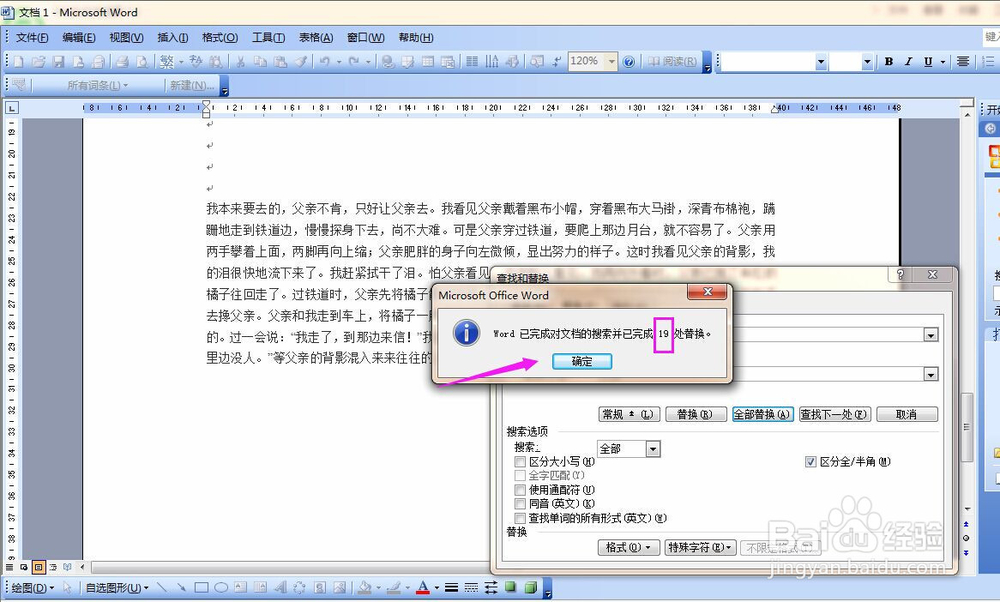
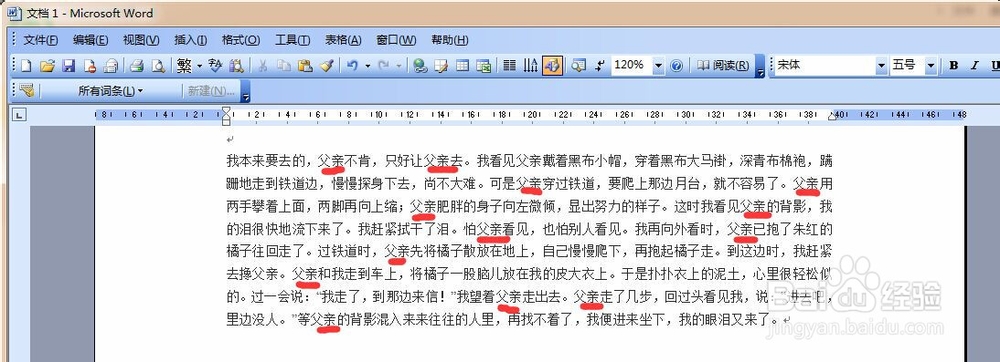
6、最后,替换瞬间就完成了,是不是很省力呢。快来看看效果吧。
时间:2026-04-28 07:25:06
1、首先小编选择一下一段文字,需要把文字中的“他”全部改为“父亲”。如果逐一修改的话,是个很大的工程量。
2、单击上方工具栏中的“编辑”,下拉菜单,点击“替换”。
3、在弹出的对话框中,选择“替换”,输入查找内容为“父亲”,替换内容为“父亲”,然后点击“高级”,先不要点击替换哦。
4、在搜索选项中,选择搜索全部,然后点击全部替换。
5、点击“全部替换后”,在弹出的提示对话框中单击“确定”。
6、最后,替换瞬间就完成了,是不是很省力呢。快来看看效果吧。
