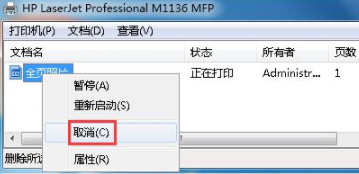
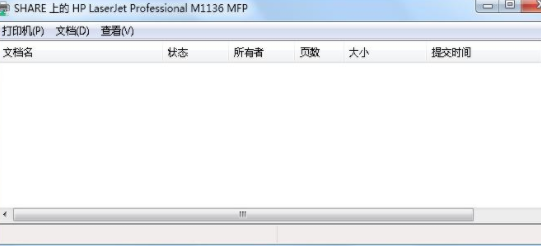
1、双击右下角的打印机图标,出现打印机界面,找到并右键单击被挂起的文件,选择“取消”,然后点击确定:
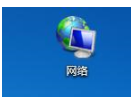
2、然后在桌面上找到并打开“网络”;
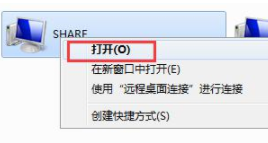
3、查看设置共享打印机的计算机名,右键“打开”此计算机:
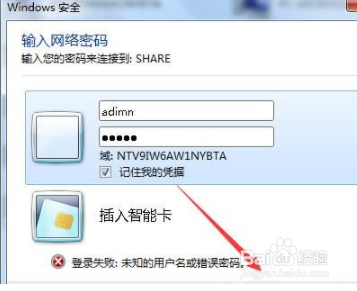
4、输入用户名及其密码,并勾选“记住我的凭据”,具体的用户名和账号视网络打印机而定。很多打印机默认为admin;
5、双击出现问题的打印机图标,如果本机电脑未正常安装打印机驱动,系统则会重新安装打印机驱动,如若已安装驱动则会跳出打印界面:设置完成之后,那么我们再重新打印即可。
时间:2026-04-21 17:44:55
1、双击右下角的打印机图标,出现打印机界面,找到并右键单击被挂起的文件,选择“取消”,然后点击确定:
2、然后在桌面上找到并打开“网络”;
3、查看设置共享打印机的计算机名,右键“打开”此计算机:
4、输入用户名及其密码,并勾选“记住我的凭据”,具体的用户名和账号视网络打印机而定。很多打印机默认为admin;
5、双击出现问题的打印机图标,如果本机电脑未正常安装打印机驱动,系统则会重新安装打印机驱动,如若已安装驱动则会跳出打印界面:设置完成之后,那么我们再重新打印即可。
