怎样移动表格工作表和复制表格工作表

 时间:2024-10-13 16:48:31

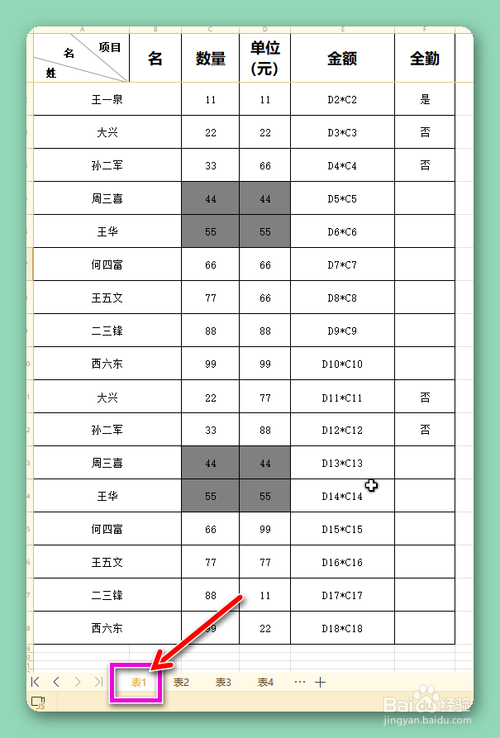
1、用WPS表格打开文档,需要移动【表1】到【表4】之后,复制【表1】,创建一个副本。
怎样移动表格工作表和复制表格工作表

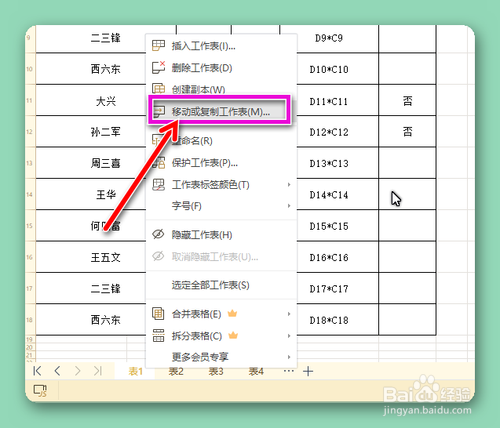
2、在【表1】处右键,选择【移动或复制工作表】。

怎样移动表格工作表和复制表格工作表

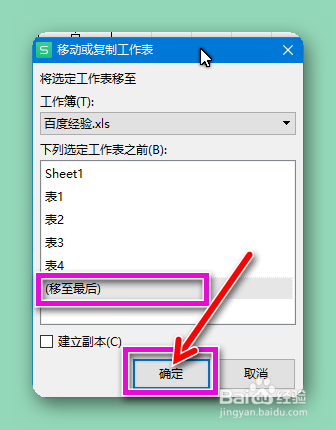
3、在弹出的对话框中选择【移动至最后】,点击【确定】。

怎样移动表格工作表和复制表格工作表

4、如图,【表1】已经移动到【表4】之后了。移动表格还有一种更加便捷的方法,鼠标定位到【表1】,按住左键不放手,拖动至【表4】后放手即可。

怎样移动表格工作表和复制表格工作表

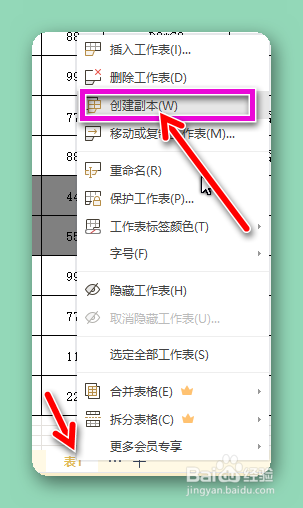
5、复制工作表的方法。在【表1】上单击鼠标右键,选择【创建副本】。

怎样移动表格工作表和复制表格工作表

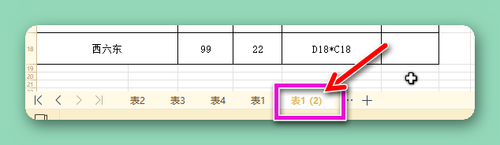
6、如图,表格上复制了【表1】。还有一种简单的方法,选择【表1】,按住【CTRL】,拖动即可复制。
怎样移动表格工作表和复制表格工作表

7、OK,移动表格工作表和复制表格工作表的方法与步骤全部完成,希望能帮到您!

  • excel怎么复制工作表到另一个工作表
  • 如何复制工作表
  • excel怎么复制工作表到另一个工作表?
  • 在excel里怎么套用表格格式
  • Excel怎么把工作表Sheet复制至另一个工作簿
  • 热门搜索
    手机如何省电 如何杀甲鱼 如何让头发蓬松 外置声卡怎么调试 数据流程图怎么画 路由器 交换机 旅游网站源码下载 根号3怎么打 手机如何刷机 煮栗子怎么好剥皮