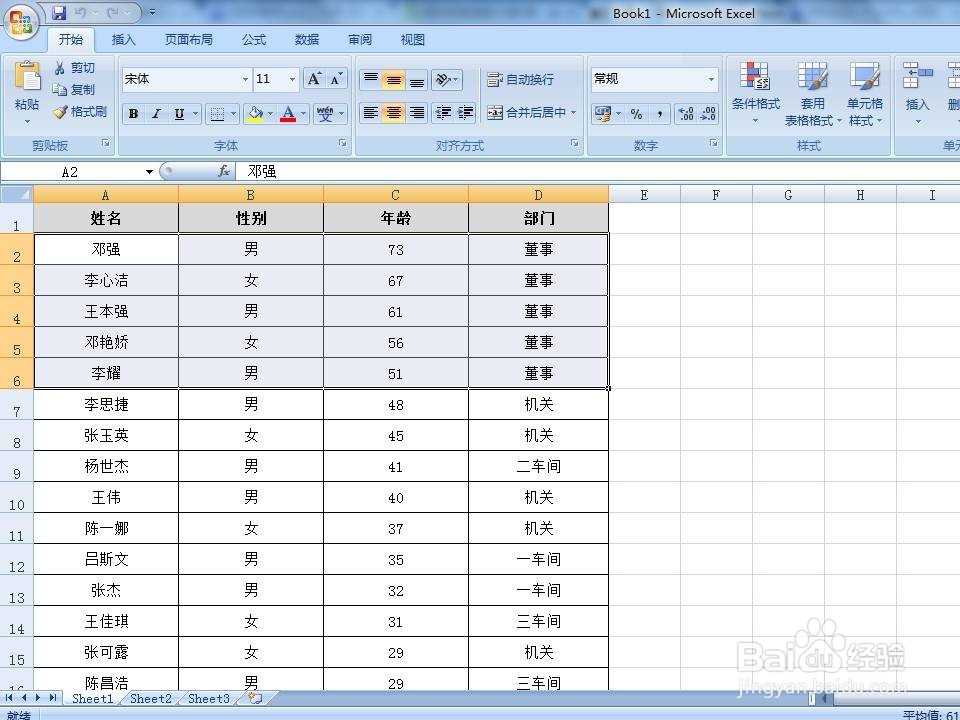
如何锁定excel工作表不被修改

 时间:2026-05-02 21:31:32

1、选中需要保护的单元格。

如何锁定excel工作表不被修改

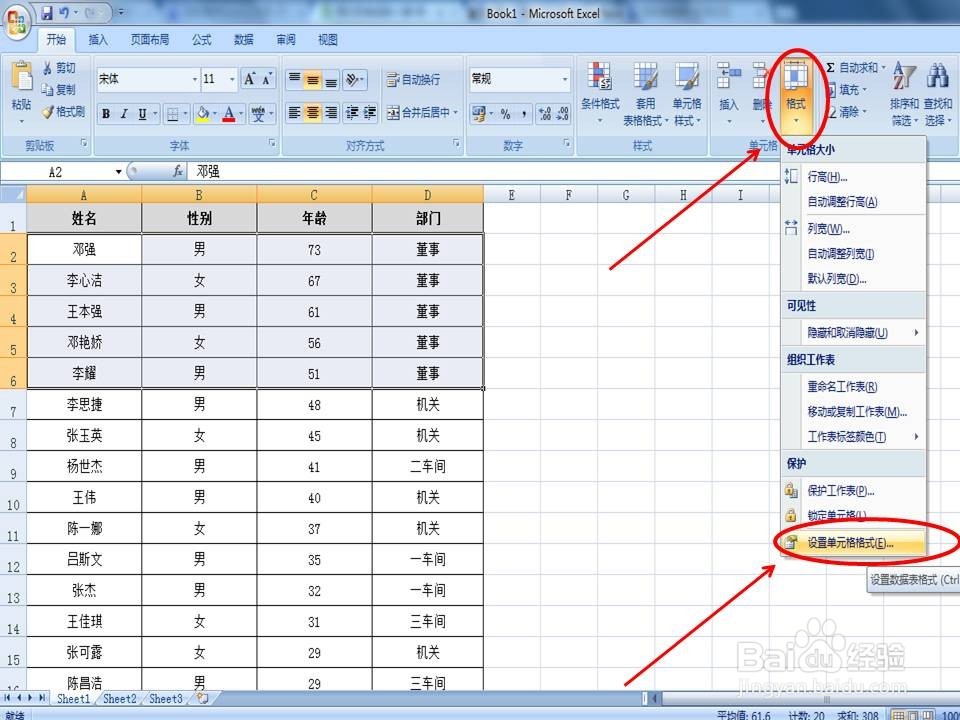
2、执行“开始→格式→设置单元格格式”

如何锁定excel工作表不被修改

3、在弹出的“自定义序列”对话框中,选择“保护”标签,勾选“锁定”前的方框,点击“确认”

如何锁定excel工作表不被修改

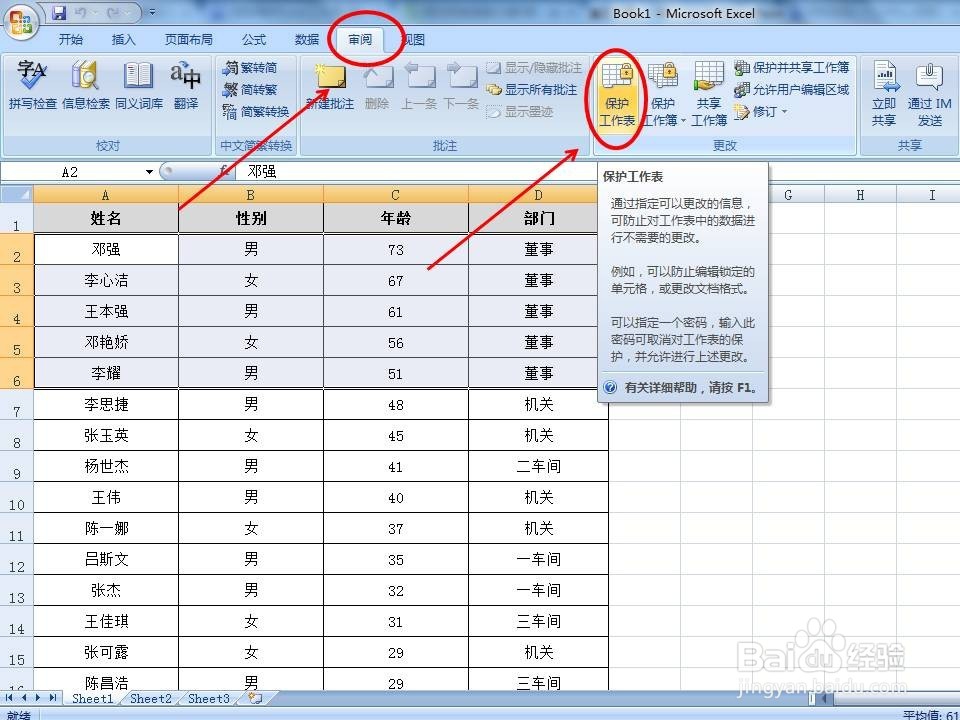
4、然后执行“审阅→保护工作表”命令

如何锁定excel工作表不被修改

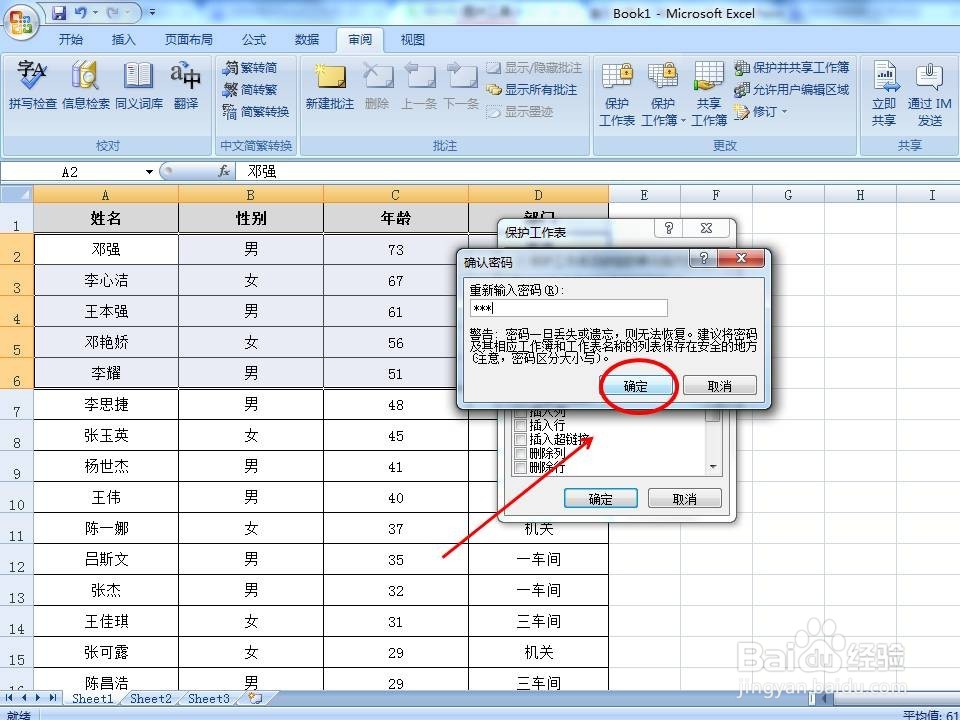
5、在弹出的“保护工作表”对话框中,勾选“选定未锁定的单元格”,然后设置“取消工作保护时使用的密码”,点击“确定”

如何锁定excel工作表不被修改

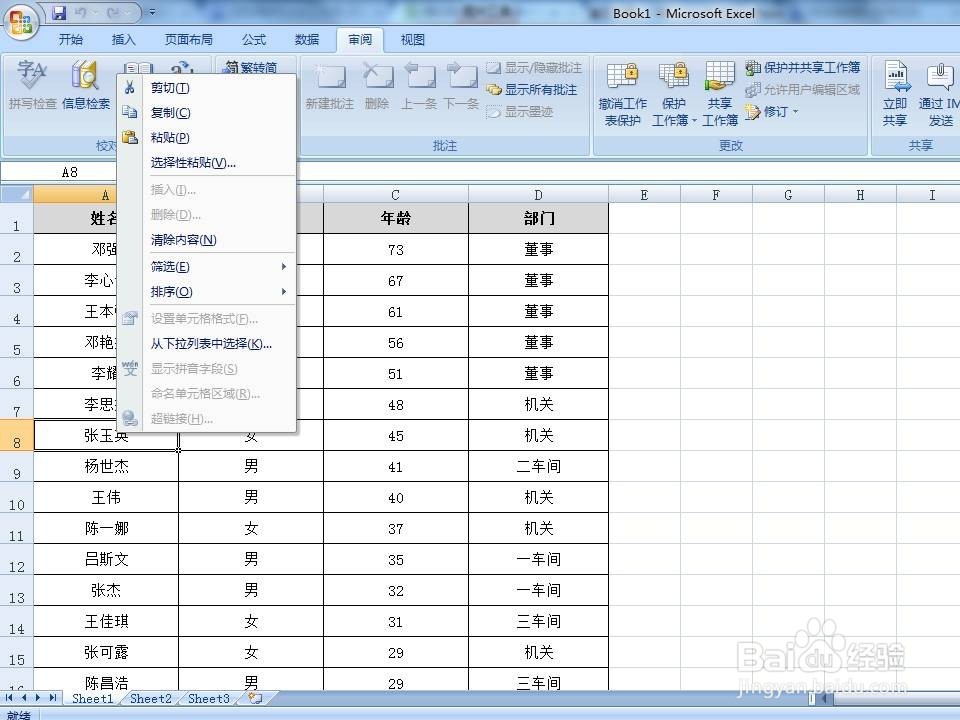
6、重新输入密码,点击“确定”,这样操作就完成了。我们可以修改未被锁定部分的内容,但不能进行删除、插入等操作,而锁定部分则不能进行任何操作。
如何锁定excel工作表不被修改

如何锁定excel工作表不被修改

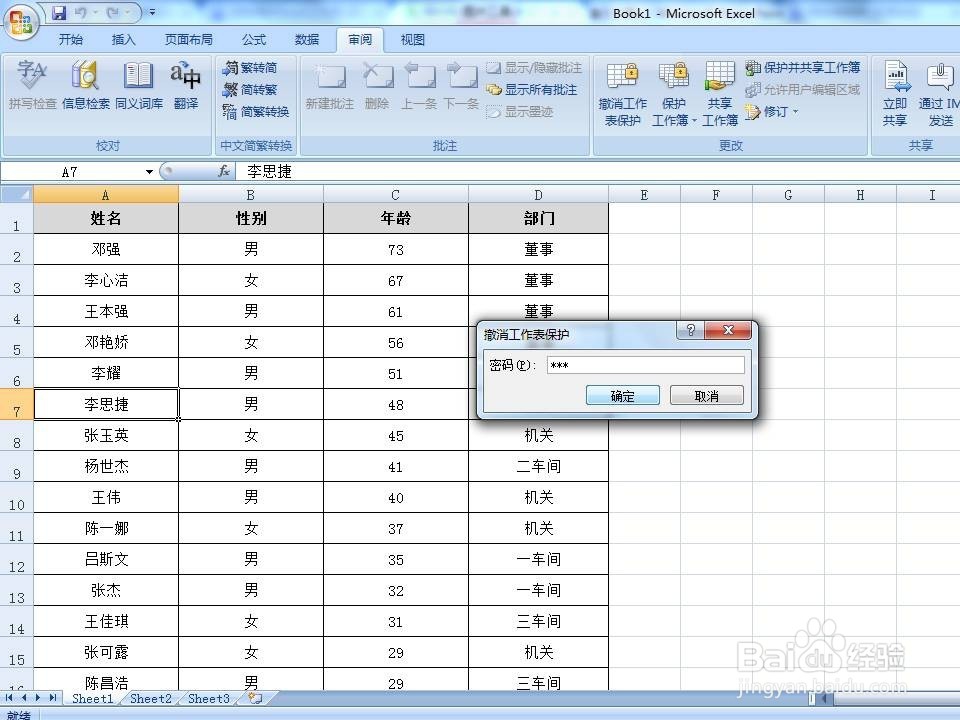
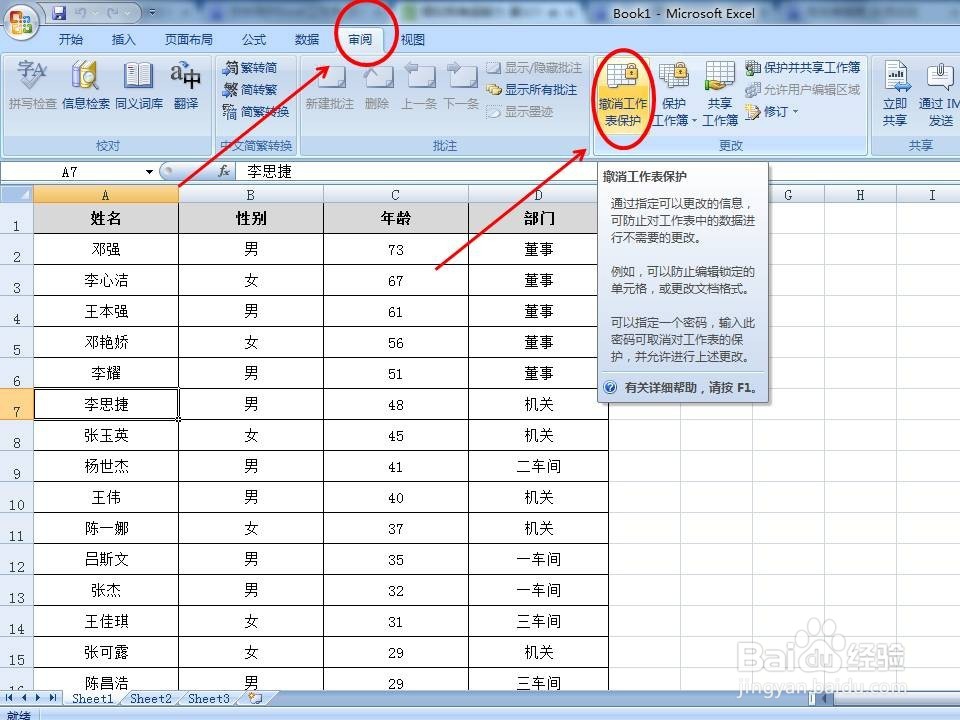
7、要取消锁定部分,只需执行“审阅→取消工作表保护”,在弹出的的对话框中输入密码,点击“确定”就行了。
如何锁定excel工作表不被修改

如何锁定excel工作表不被修改

  • EXCEL中如何让单元格根据编号自动显示商品名称
  • Excel中如何使用数据透视表快速汇总
  • Excel中Row函数用法
  • Excel表格如何进行数据验证
  • Excel中DateDif函数找不到怎么办?
  • 热门搜索
    平遥古城旅游 昂科拉怎么样 流产后几天可以洗头 西安旅游住宿 孕妇可以喝大麦茶 蒙古族服饰特点 河北软件职业技术学院怎么样 天猫店铺怎么开 宝宝长牙发烧怎么办 生粉怎么用