1、第一步,新建一个800*800的画布,把我们的印章素材拖入画布
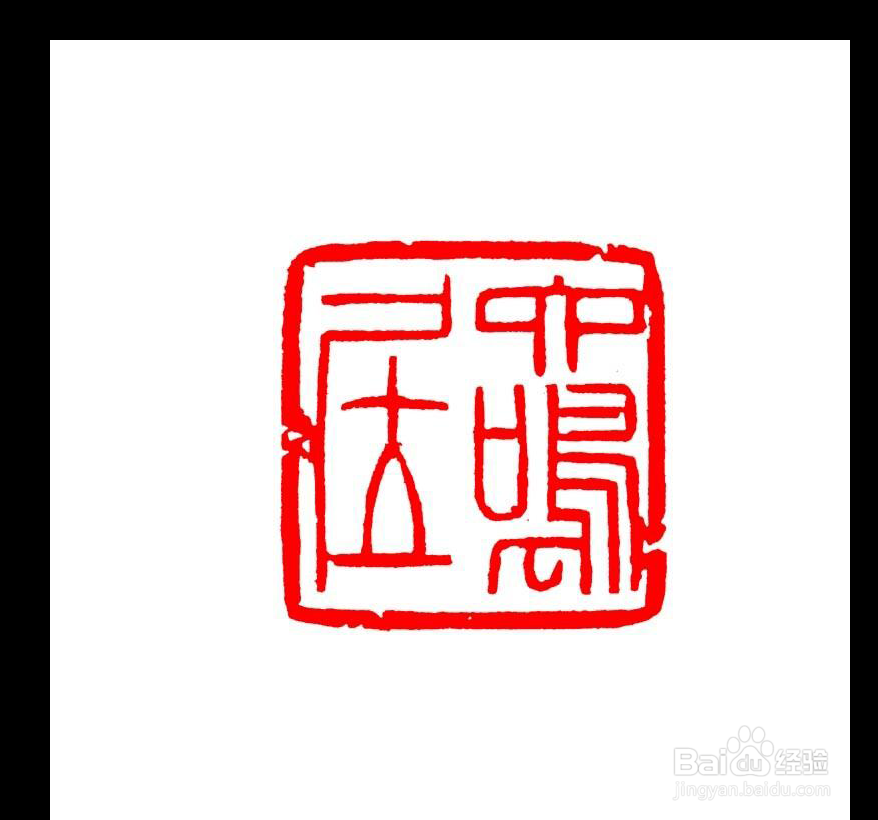
2、第二步,调整一下印章的大小(Ctrl+T),我们把印章进行抠图操作。
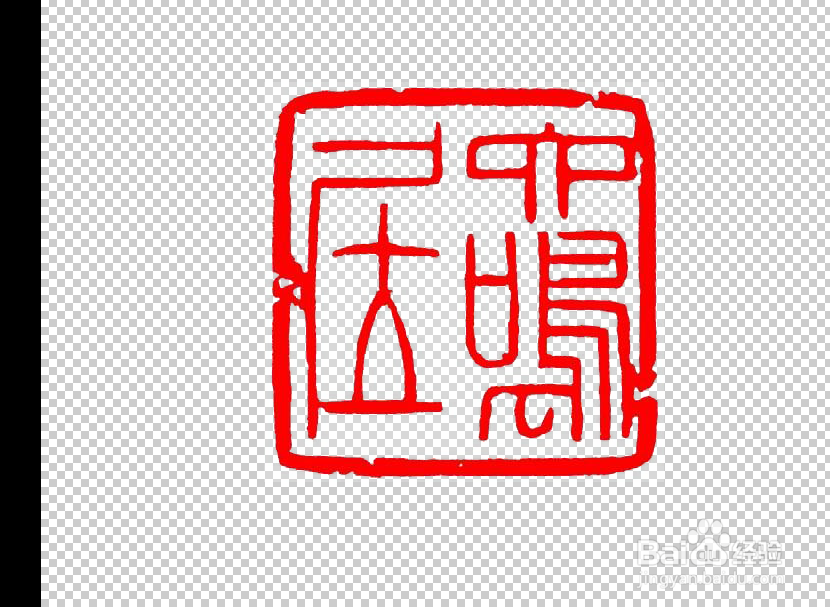
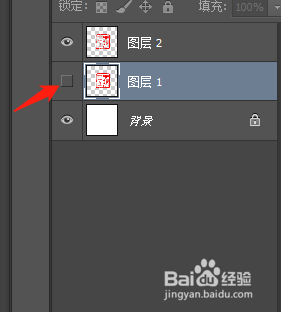
3、第三步,关闭图层1的小眼睛
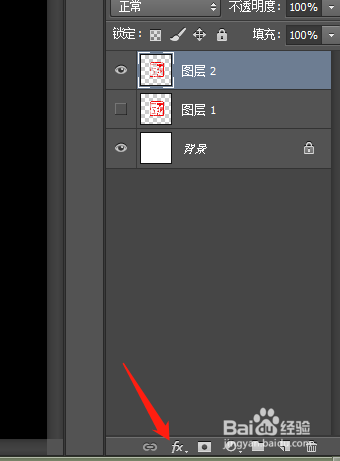
4、第四步,选中图层2,点击图层下方的fx
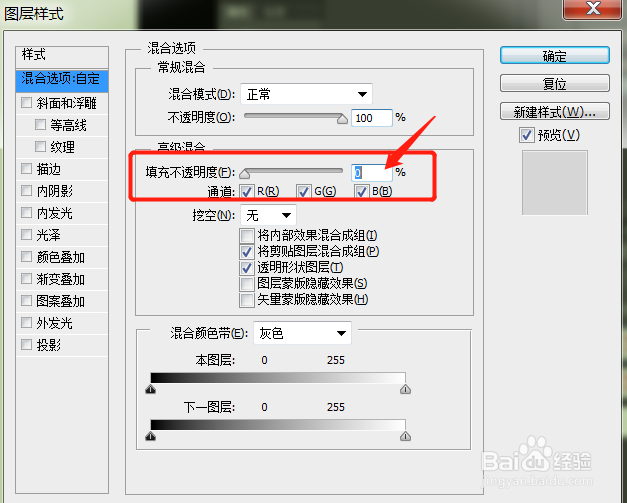
5、第五步,鼠标单击混合选项

6、第六步,将填充不透明度调整为0
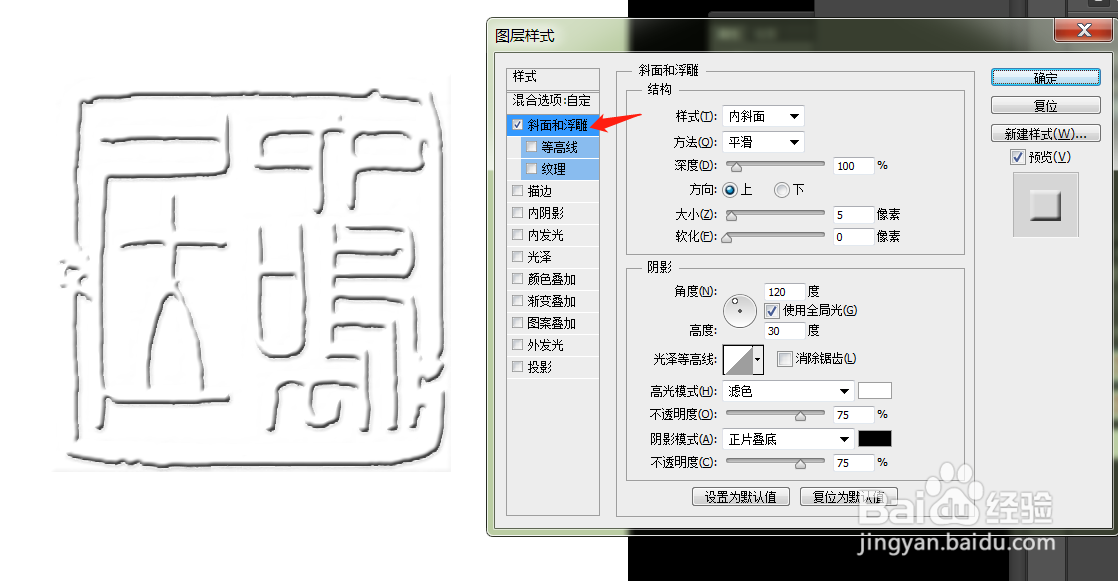
7、第七部,鼠标单击斜面和浮雕
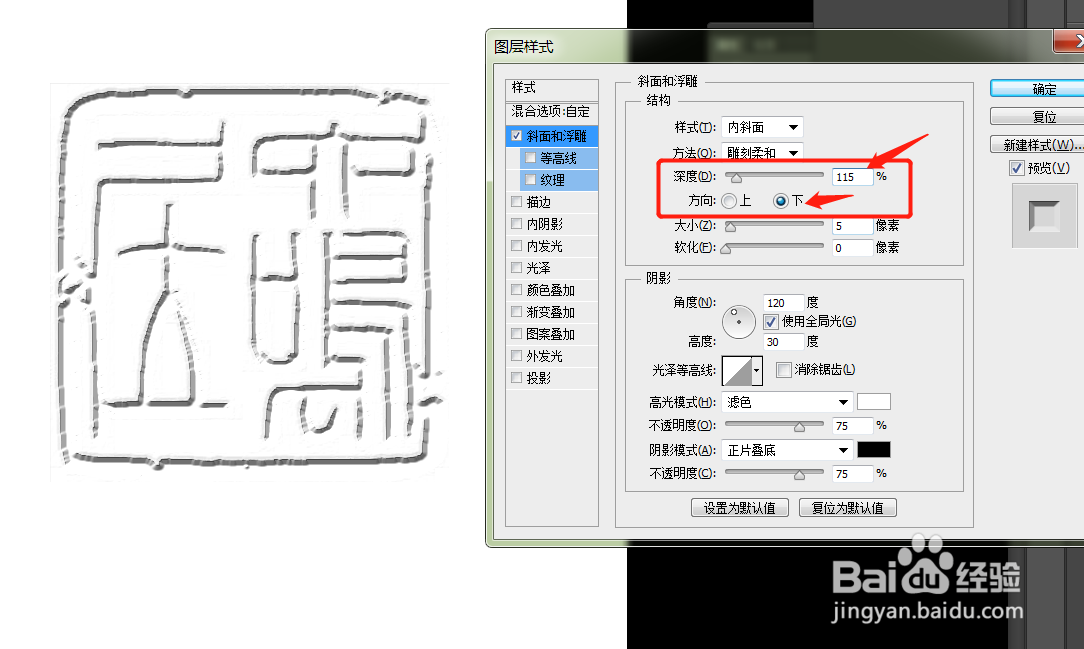
8、第八步,深度数值填写115%,方向选下
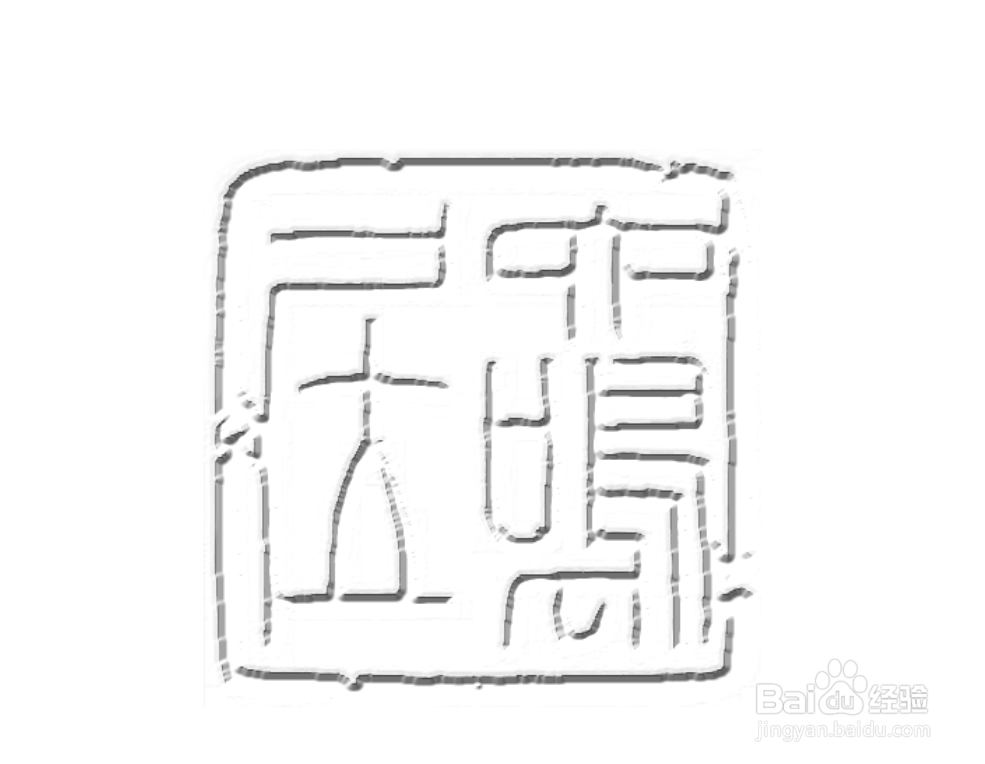
9、第九步,点击确认按钮,这个时候刻章的效果就出来了哦。边边角角可以稍微修修哦
感谢点赞和关注,希望帮到更多0基础的朋友
时间:2026-04-21 17:14:38
1、第一步,新建一个800*800的画布,把我们的印章素材拖入画布
2、第二步,调整一下印章的大小(Ctrl+T),我们把印章进行抠图操作。
3、第三步,关闭图层1的小眼睛
4、第四步,选中图层2,点击图层下方的fx
5、第五步,鼠标单击混合选项
6、第六步,将填充不透明度调整为0
7、第七部,鼠标单击斜面和浮雕
8、第八步,深度数值填写115%,方向选下
9、第九步,点击确认按钮,这个时候刻章的效果就出来了哦。边边角角可以稍微修修哦
感谢点赞和关注,希望帮到更多0基础的朋友
