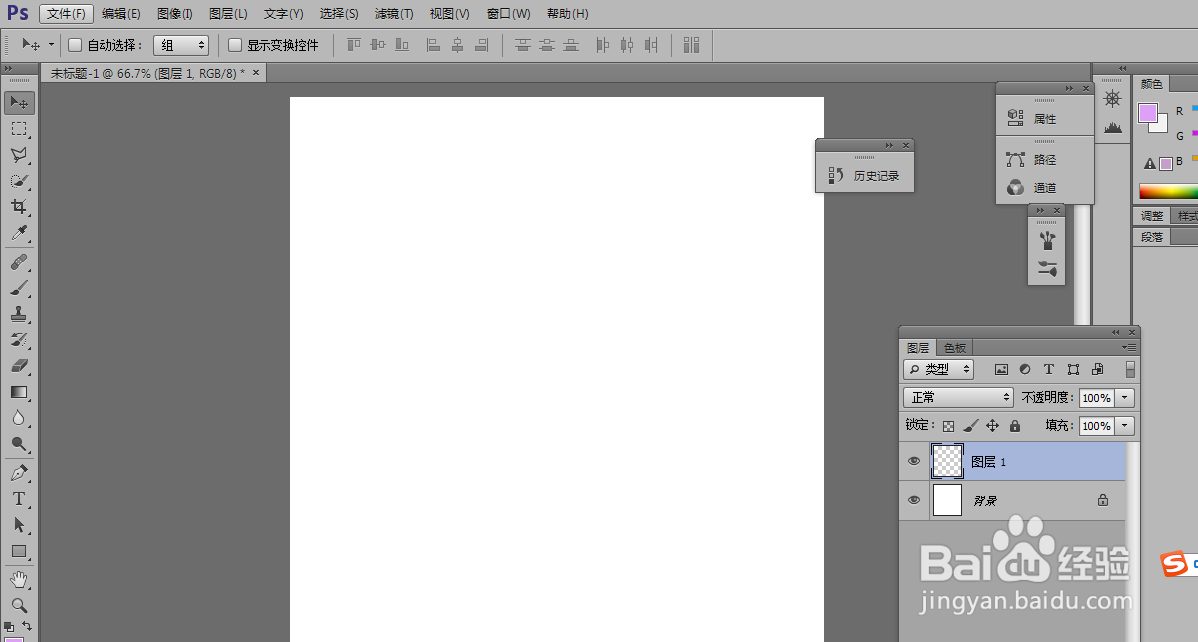
1、打开ps,新建一个画布,再新建一个空白图层
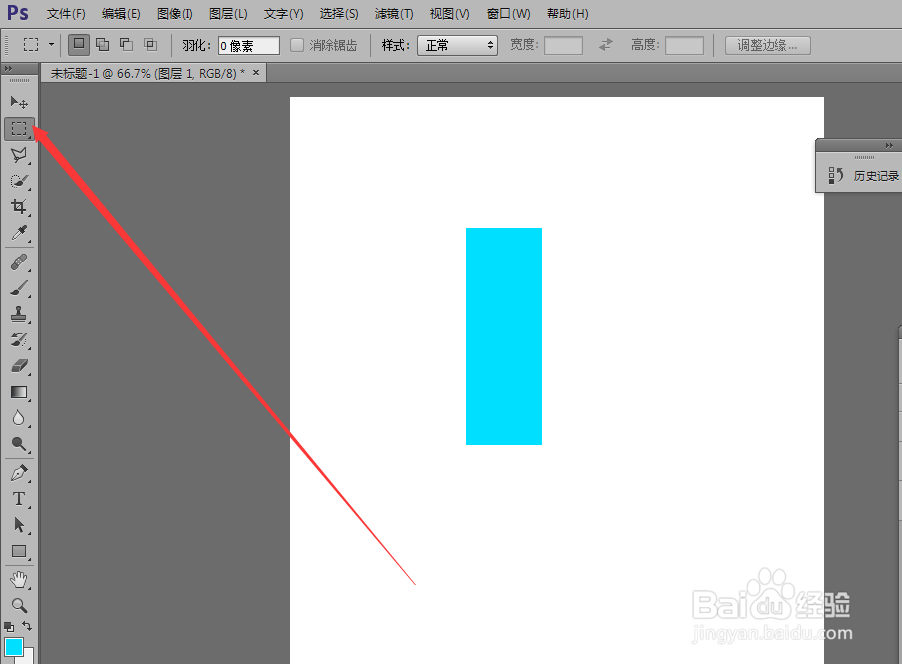
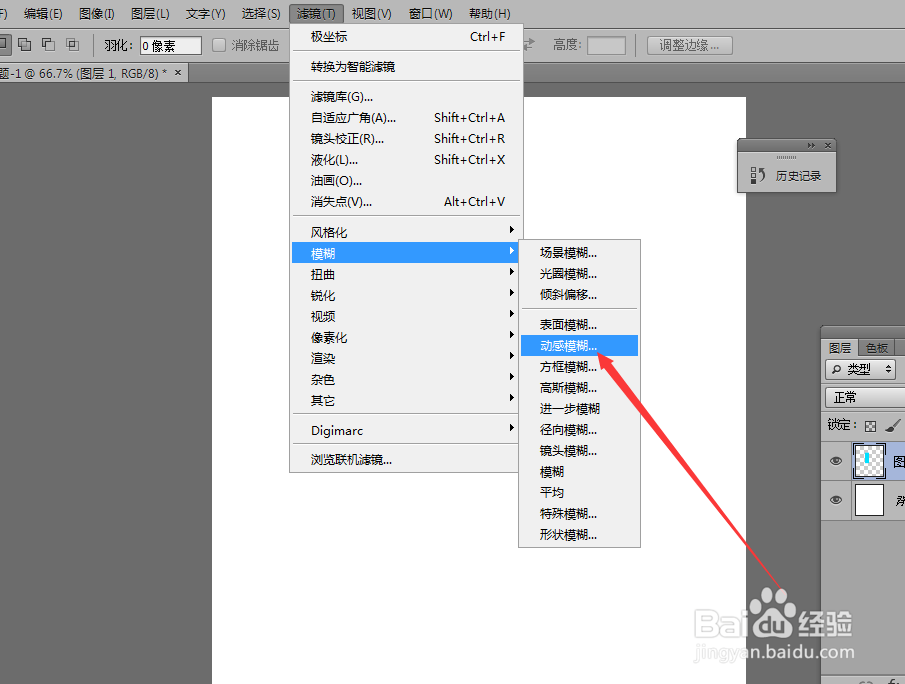
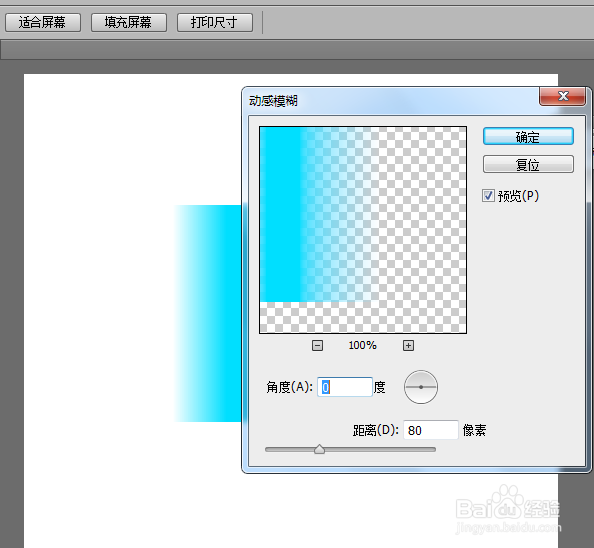
2、用矩形选框工具画一个矩形,填充好颜色,执行滤镜-模糊-动感模糊
3、执行滤镜-风格化-风,选择大风,方向从右
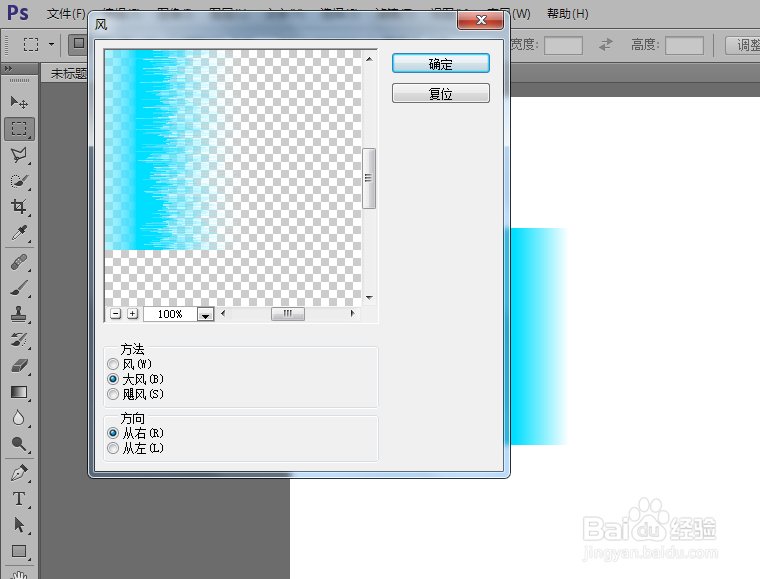
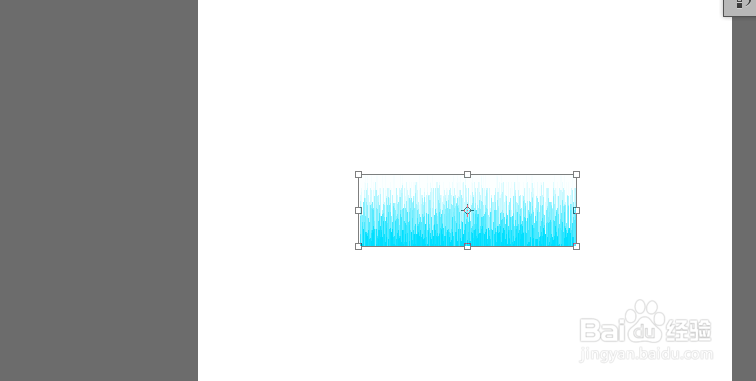
4、删除不需要的部分,图形顺时针旋转90
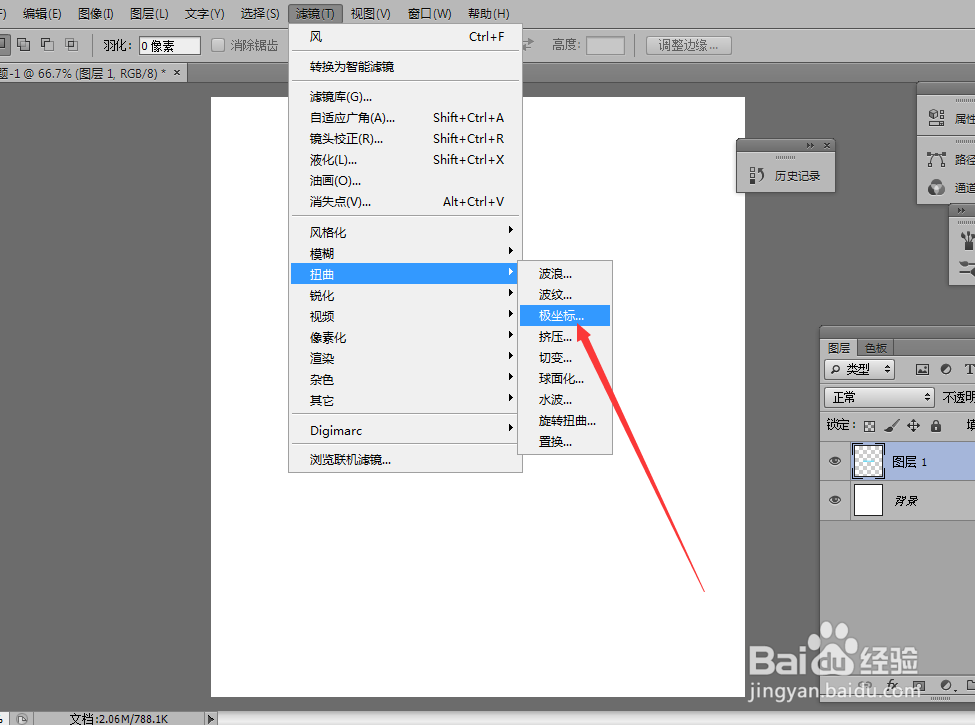
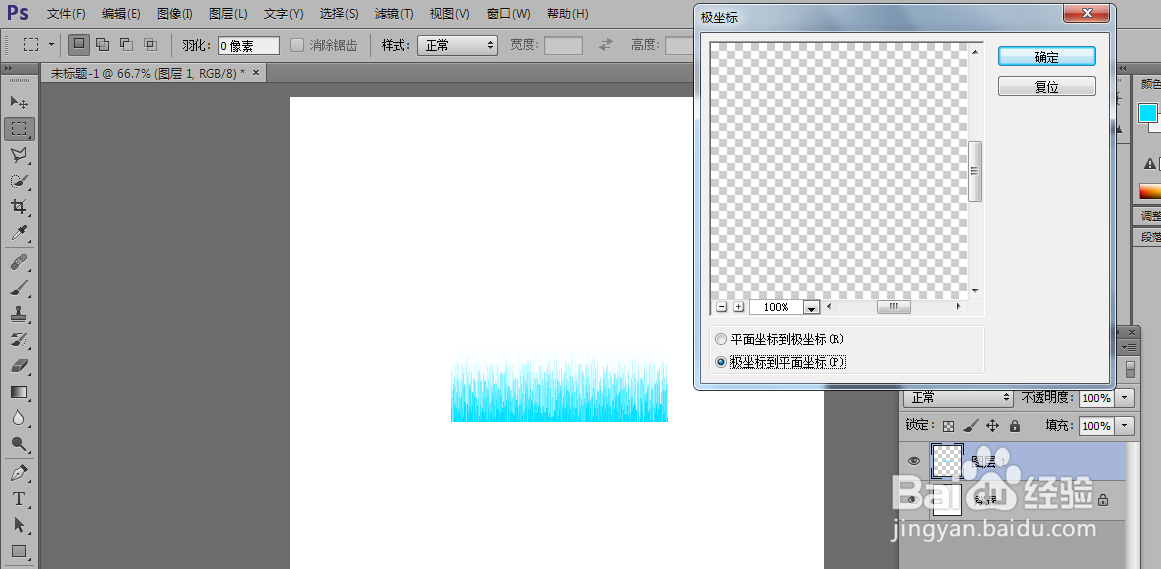
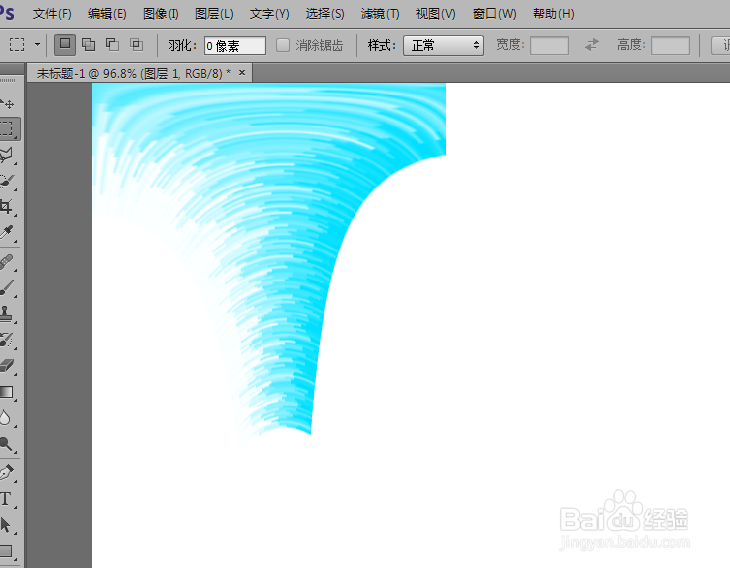
5、执行滤镜-扭曲,选择极坐标,第二个
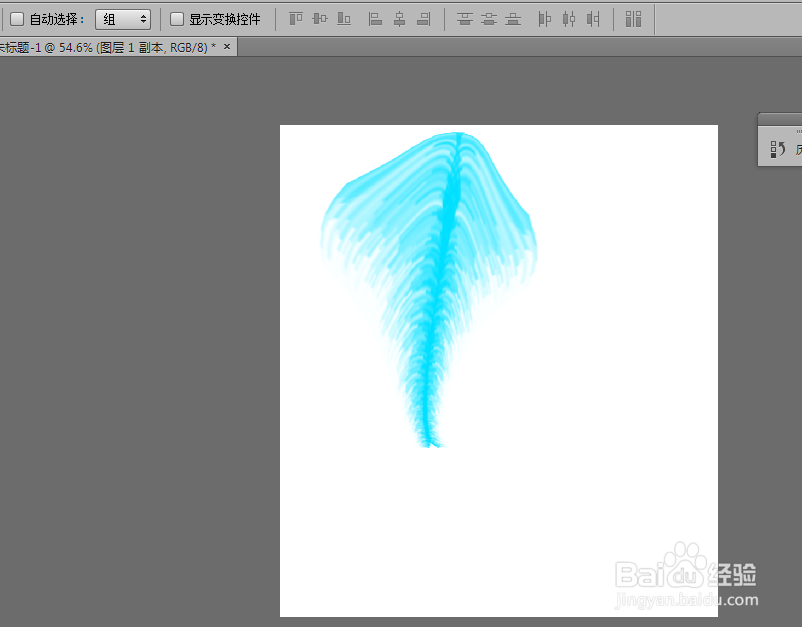
6、留下最像羽毛的部分,Ctrl+t,右击选择变形,调整成羽毛形状,复制一层,右击选择水平翻转,调整好位置合并

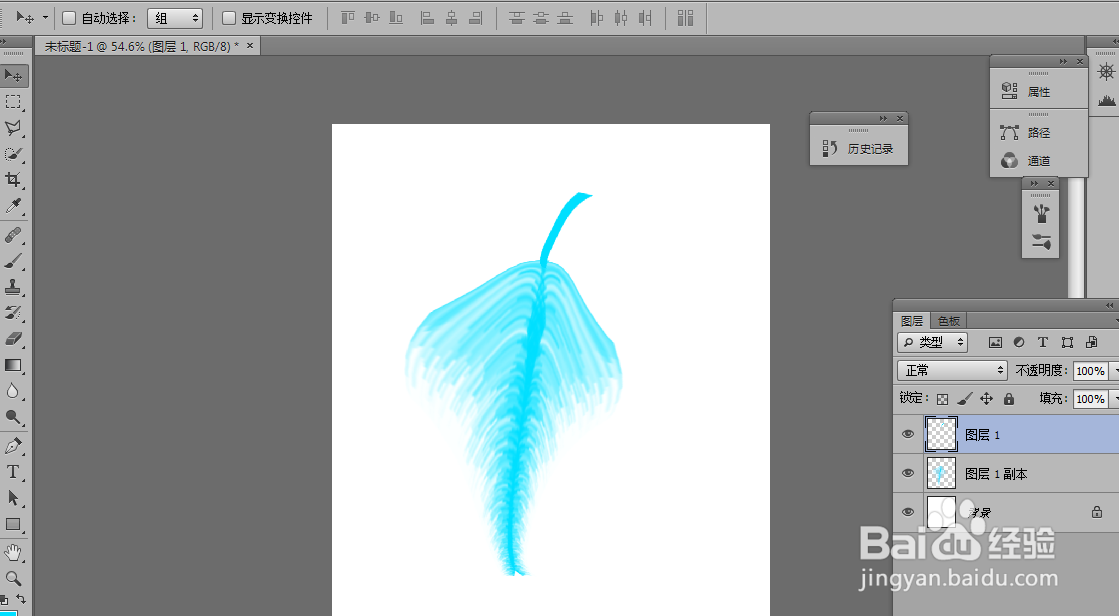
7、最后用矩形工具画个羽毛根部
时间:2026-05-02 04:33:26
1、打开ps,新建一个画布,再新建一个空白图层
2、用矩形选框工具画一个矩形,填充好颜色,执行滤镜-模糊-动感模糊
3、执行滤镜-风格化-风,选择大风,方向从右
4、删除不需要的部分,图形顺时针旋转90
5、执行滤镜-扭曲,选择极坐标,第二个
6、留下最像羽毛的部分,Ctrl+t,右击选择变形,调整成羽毛形状,复制一层,右击选择水平翻转,调整好位置合并
7、最后用矩形工具画个羽毛根部
