PS如何使用消失点滤镜

 时间:2024-10-12 01:10:18

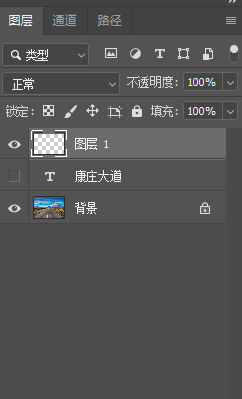
1、首先在背景上方输入需要的文字,我打入的是“康庄大道”,文字图层在背景图层上方。

PS如何使用消失点滤镜

2、选择文字图层,CTR雉搽妤粲L+A拿到文字的选区,CTRL+C复制该选区内容,然后CTRL+D取消选区,然后隐藏文字图层。
PS如何使用消失点滤镜

3、新建一个空白图层,选择该图层,在菜单栏找到“滤镜”—“消失点”。

PS如何使用消失点滤镜PS如何使用消失点滤镜

4、点击消失点,沿着公路上下左右四个点,绘制透视平面。下一步CTRL+V把文字复制进来,鼠标移到文字位置拖拽到透视平面上。

PS如何使用消失点滤镜PS如何使用消失点滤镜

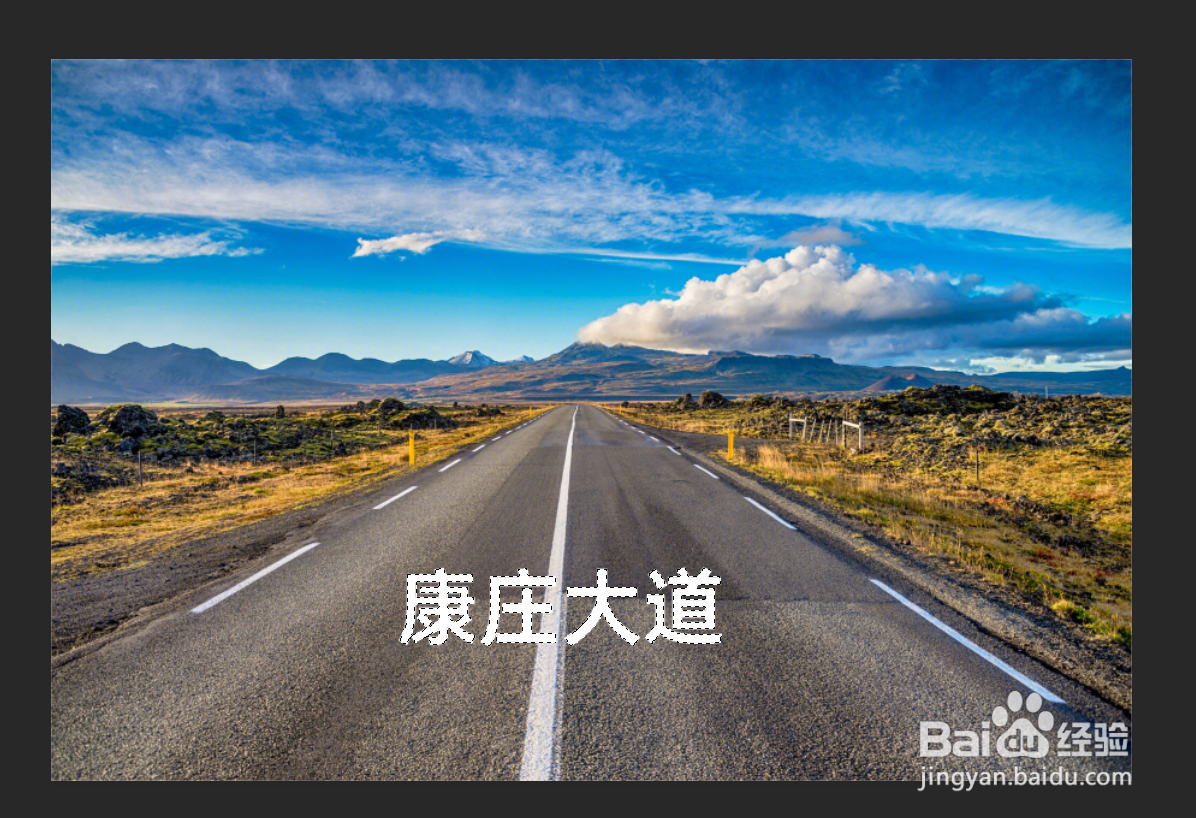
5、可以上下拖拽改变文字的位置,利用变形工具放大缩小文字。点击消失点“确定 ”按钮。

PS如何使用消失点滤镜

6、选中图层1,混合模式改为“叠加”,将文字与地面融合起来。

PS如何使用消失点滤镜
  • PS消失点命令怎样使用?
  • ps怎么调出中心点
  • ps圆角矩形工具在哪里
  • PS的滤镜中消失点的使用
  • 在PS中如何栅格化文字
  • 热门搜索
    演讲词的特点 上海邮轮旅游 杭州西湖旅游 旅游信息 孕妇可以吃猕猴桃吗 九寨沟最佳旅游时间 tcl电视质量怎么样 天津市旅游景点 美国旅游签证有效期 脸上红血丝怎么去掉