Photoshop如何创建3D文字

 时间:2026-02-16 04:08:58

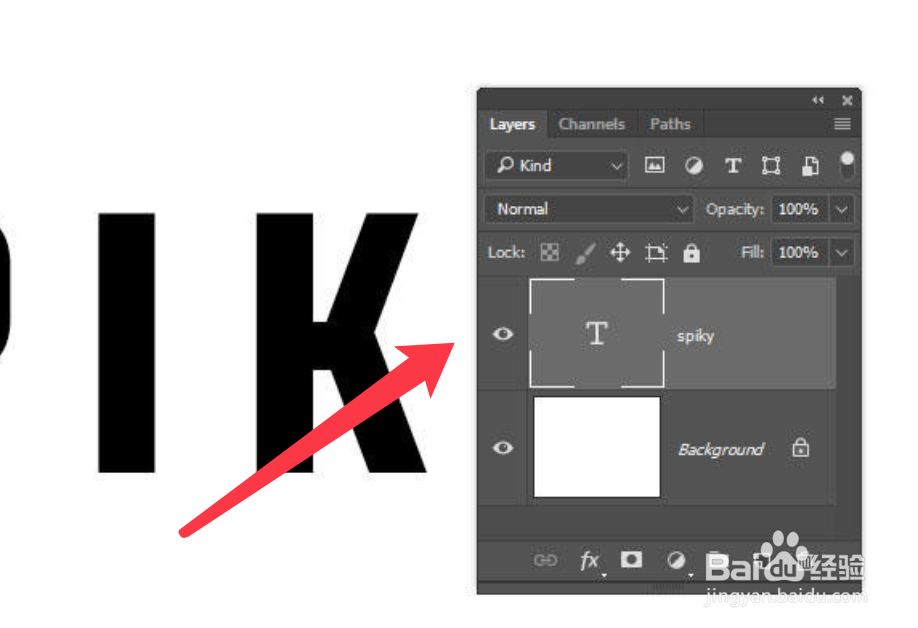
1、打开ps新建画布,新建文字图层,输入要设计的文字。
Photoshop如何创建3D文字

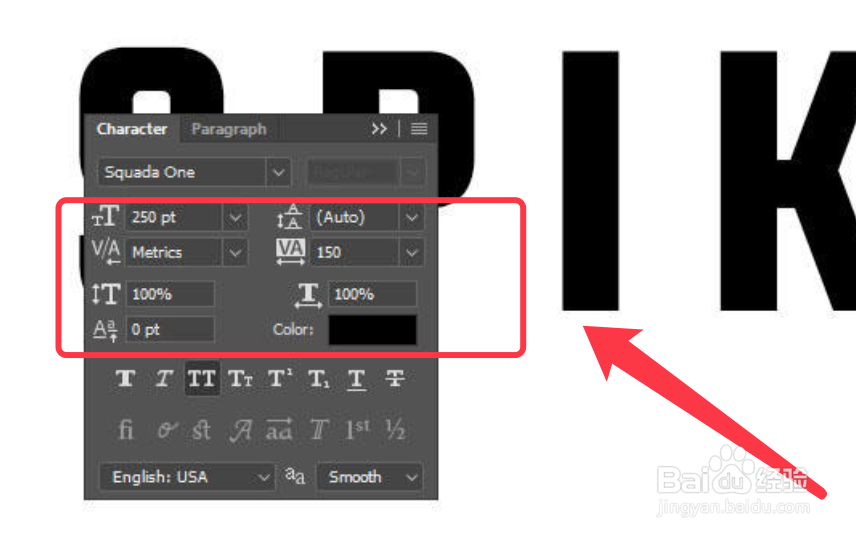
2、设置字体样式,跟踪改为150磅。

Photoshop如何创建3D文字

3、点击选择3d,从缝驼良所选图层新建3d模型。

Photoshop如何创建3D文字

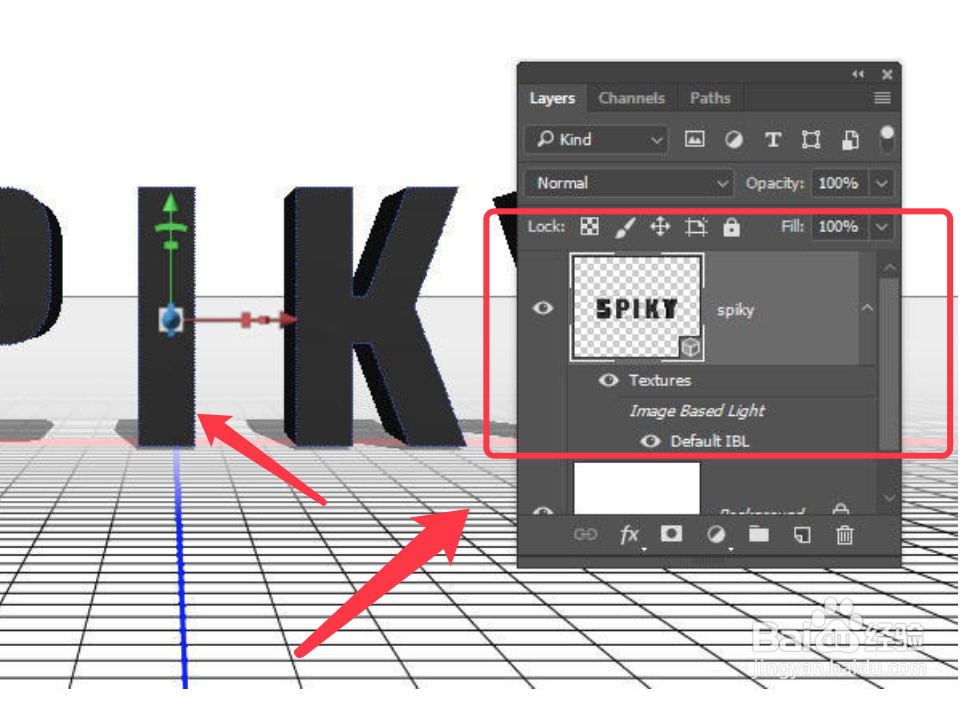
4、下图显示为挤出3d模型的效果及图层。

Photoshop如何创建3D文字

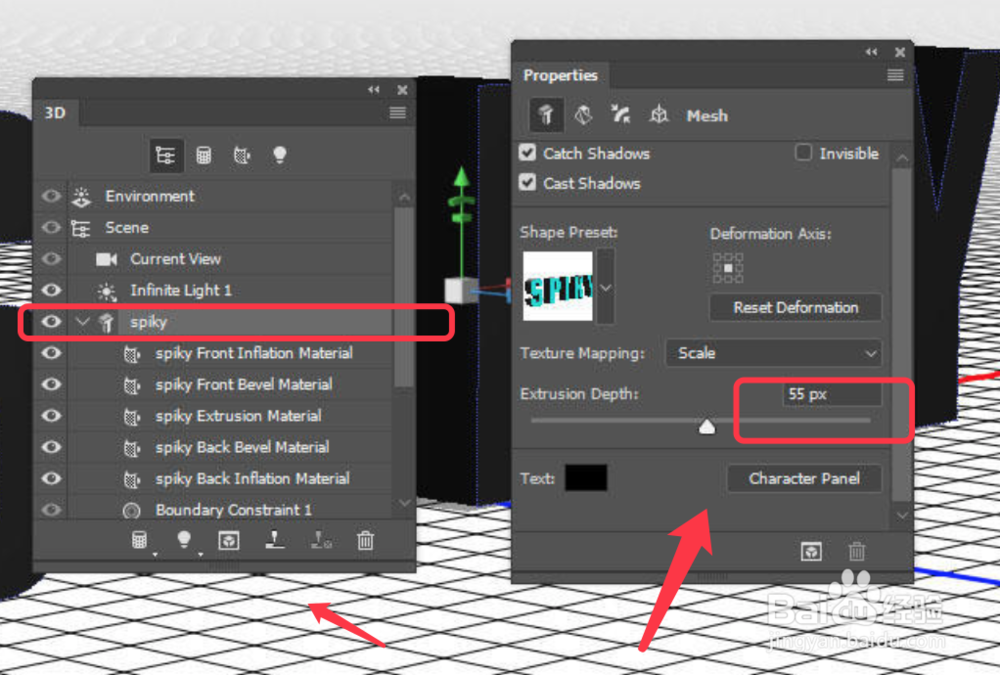
5、点击菜单中的窗口选项,打开3d面板和属性面板。

Photoshop如何创建3D文字

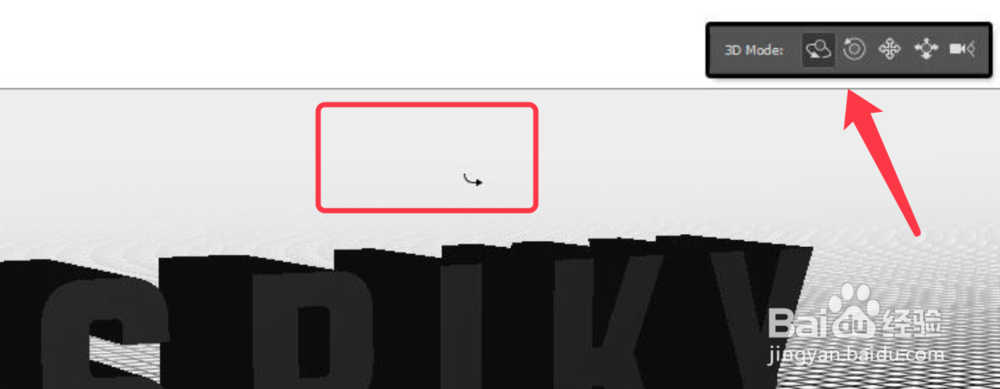
6、选择移动工具,看到下图中的模式,可以用模式工具改变3d模型铲光为需要的样式。
Photoshop如何创建3D文字

7、选择3D面板中的文本网格选项卡,将属性,挤出深度,改为55像素。

Photoshop如何创建3D文字

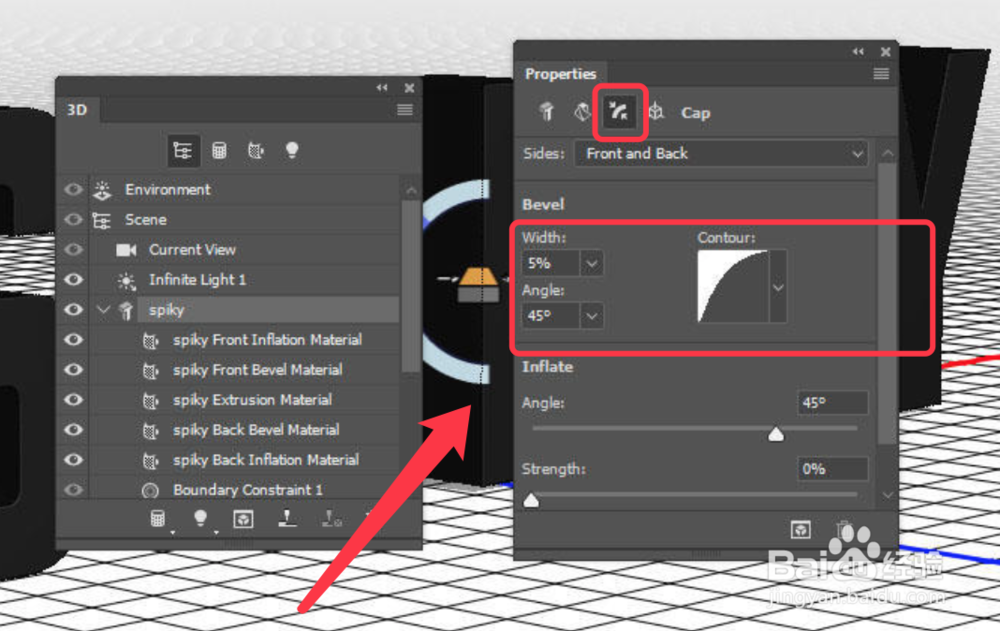
8、点击属性面板的帽子图标,面数改为正面和背面,斜面宽度改为5%,轮廓改为半圆。
Photoshop如何创建3D文字

9、3d文字设置完成,如下压瞧图所示。

Photoshop如何创建3D文字

  • photoshop怎样为透明的玻璃杯换背景?
  • Photoshop制作火球的效果
  • PS--绘制球体
  • 用PS如何简单的制作一朵花
  • PS怎么设置石膏素描效果?
  • 热门搜索
    武汉市旅游景点 怎么泡妞聊天 西湖旅游攻略 平顶山旅游景点大全 老君山旅游 杭州旅游景点 仙剑奇侠传二攻略 天台山旅游风景区 湖南工程学院怎么样 白水寨旅游攻略