PPT2013幻灯片怎么将两个PPT合并

 时间:2026-02-15 00:41:18

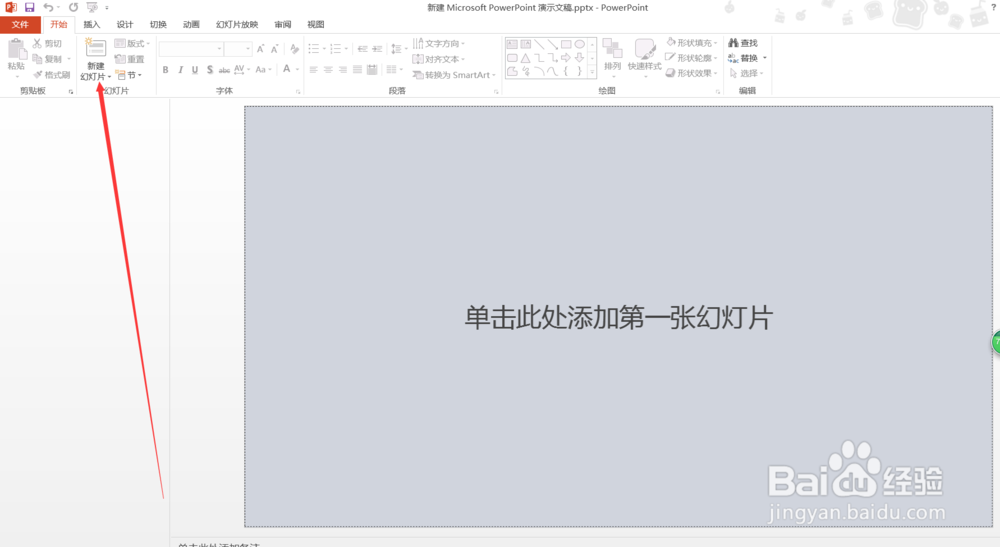
1、打开一个新的PPT幻灯片,在工具栏中选择点击“开始”中的【新建幻灯片】
PPT2013幻灯片怎么将两个PPT合并

2、在新建幻灯片下拉菜单中选择点击【重用幻灯片】

PPT2013幻灯片怎么将两个PPT合并

3、这时右侧会出现重用幻灯片的页面,在选择点击右侧浏览框中的【浏览】

PPT2013幻灯片怎么将两个PPT合并

4、在浏览的下拉菜单中选择【浏览文件】

PPT2013幻灯片怎么将两个PPT合并

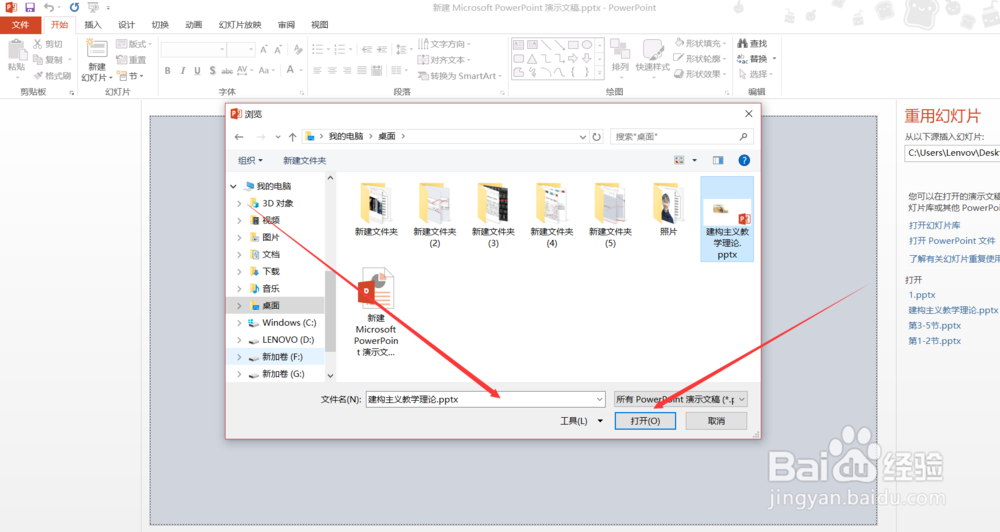
5、在弹出来的窗口找到我们需要合并的PPT,选择点击【打开】

PPT2013幻灯片怎么将两个PPT合并

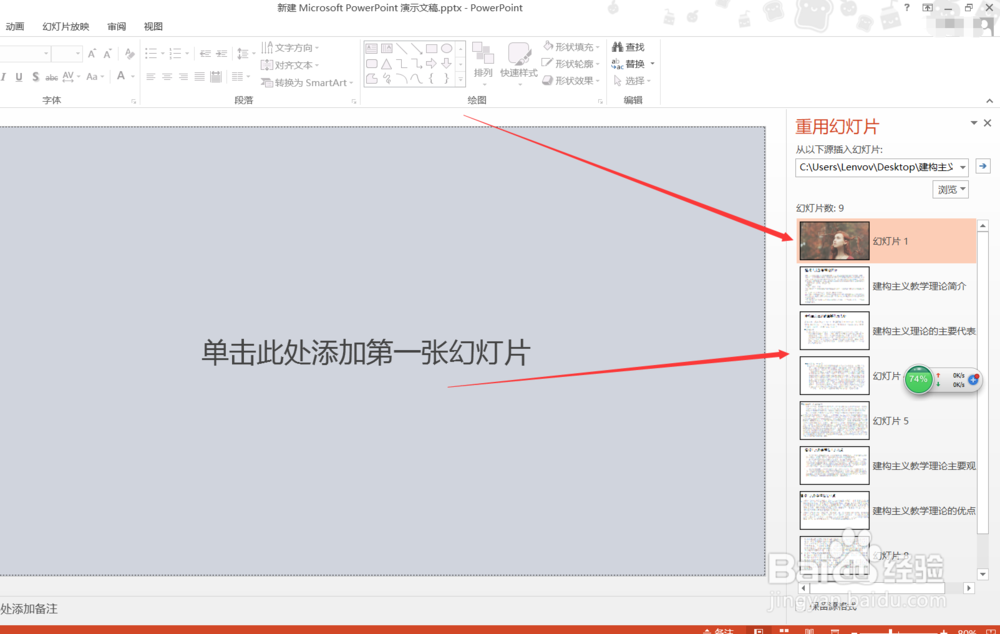
6、在左侧选择插入的位置,单击右侧我们需要的幻灯片即可合并。

PPT2013幻灯片怎么将两个PPT合并

7、此后可以预览一下效果,此时PPT幻灯片就已经合并成功了

1、一 打开PPT幻灯片,点击选择开始中的新建幻灯片

二 在下拉菜单中选择点击重用幻灯片

三 在右侧浏览框中选择点击浏览

四 在其下拉菜单中选择浏览文件,找到我们需要的PPT,再点击打开

五 在左侧选择插入的位置,单击右侧需要的幻灯片即可合并。

  • ppt中不连续线条如何制作?
  • ppt文字怎么加
  • 如何使用PPT制作相册
  • word文档如何将图形功能添加到快速访问工具栏
  • WPS存储时取消网址和@符号自动替换为超链接
  • 热门搜索
    工笔荷花图片大全 英雄英语怎么说 锦鲤鱼怎么养长得快 平书大全 糖醋蒜怎么腌制最好吃 词根大全 川字纹怎么去除 凉鞋磨脚怎么办 系统字体怎么改 儿童故事大全免费下载