1、第1步:设置U盘为开机启动方式
插上U盘,启动服务器,在启动画面时,按F7(机器不同时有所差异),进入设置界面,选择U盘:
注意:目前,数据盘没有和系统盘相分离,硬盘的空间是大于2T的,需要选择启动方式为UEFI启动,不能使用legacy启动。

2、第2步:开始安装CentOS7(若第一次使用该U盘则建议安装前Test)

3、第3步:选择安装语种
选择English即可,选择后,点击右下角的Continue按钮:

4、第4步:选择系统时间
为便于后续定位问题和查看日志,建议配置好系统的本地时间,操作如下:
选择“DATE & TIME”:
Region选择“Asia”,City选择“Shanghai”,配置完成后,请点击左上角的“Done”完成配置:


5、第5步:选择安装软件类型
选择”SOFTWARE SELECTION”:
选择“Infrastructure Server”,右边的都不需要勾选:


6、第6步:选择软件安装位置
选择“INSTALLATION DESTINATION”:
选择硬盘,且选择手动分盘,选好之后选择左上角的“Done”:
进入自定义分区页面,如图,点左下方的“-”按钮清空当前分区:
清空后,点击“+”按钮,添加新的分区,保证大部分空间放在“/”下面(“/”是系统需要使用,故尽可能的将空间分给“/”):
配置好之后,点击左上角的“Done”按钮:


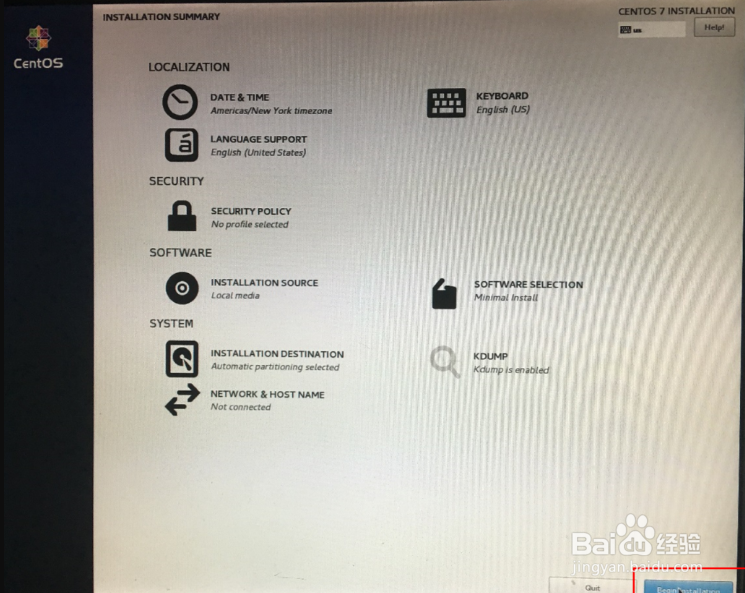
7、第7步:点击右下角的“Begin Installation”,开始安装
8、第8步:设置root用户密码
选择“ROOT PASSWORD”:

9、第9步:设置完成后,请耐心等待安装过程:

10、第10步:安装完成后,重启电脑

