Mac电脑的调度中心功能有哪些功能

 时间:2024-10-14 12:39:06

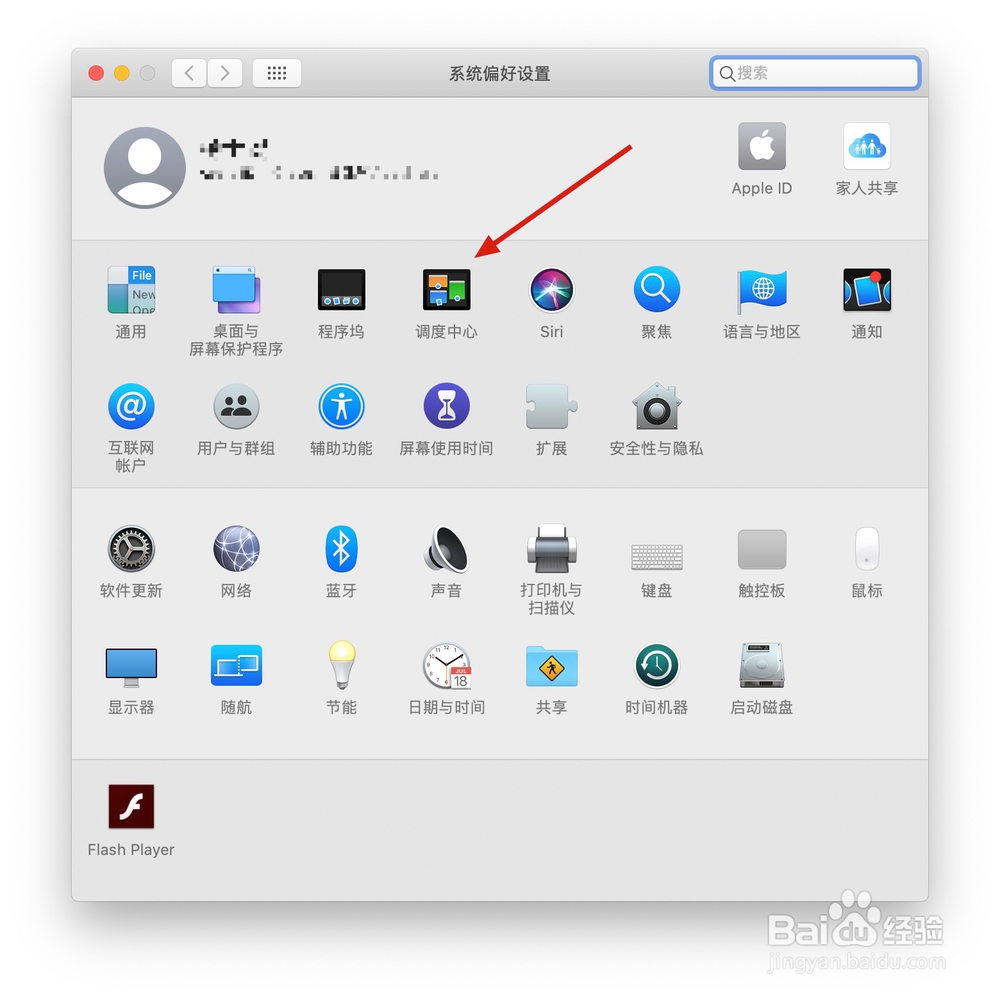
1、首先打开电脑『启动台』,然后点击『系统偏好设置』如图

Mac电脑的调度中心功能有哪些功能

2、这时点击选择『调度中心』,如图

Mac电脑的调度中心功能有哪些功能

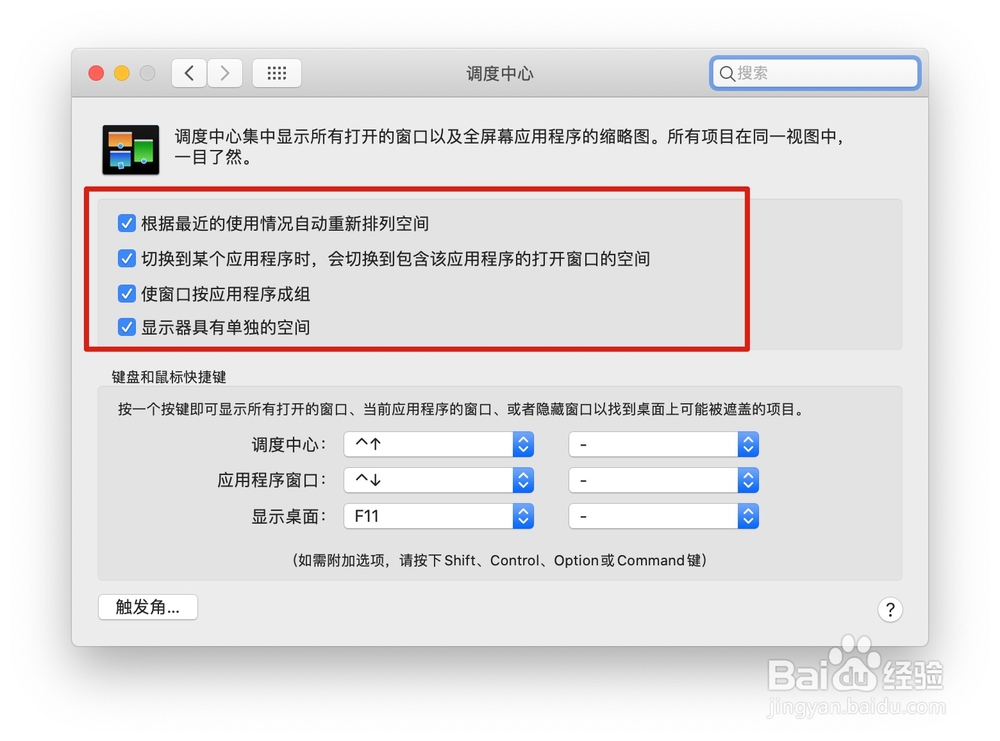
3、首先是有四个选项可供选择,如图红框中

Mac电脑的调度中心功能有哪些功能

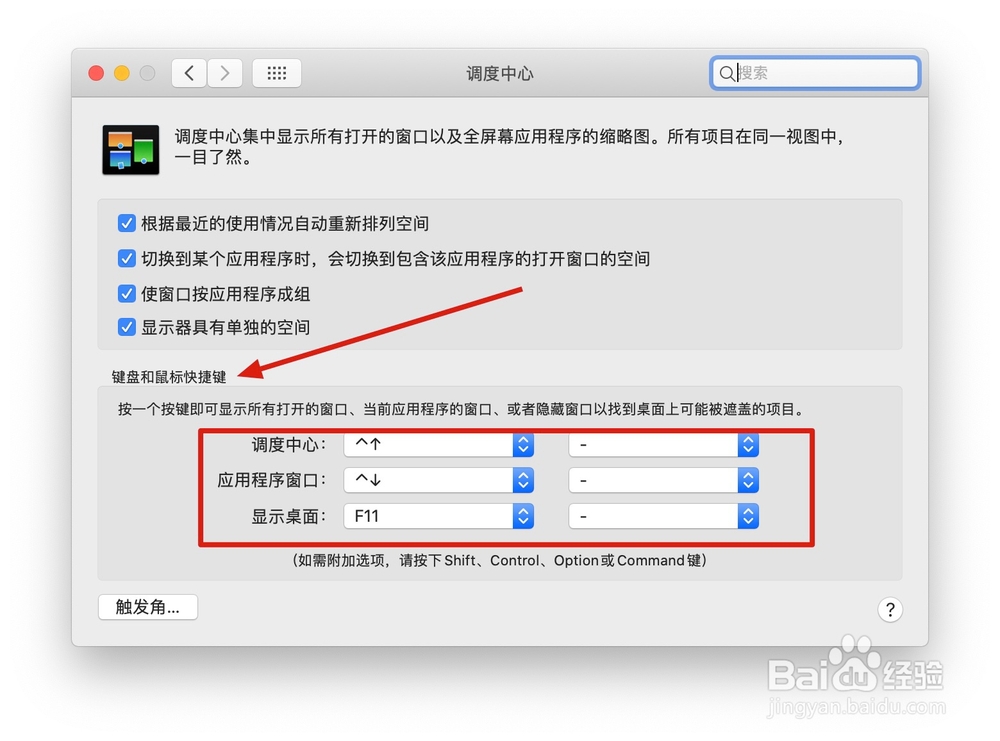
4、然后是键盘和鼠标快捷键的设置,伙伴们可以看红框中,可以根据自己的需要进行设置,如图
Mac电脑的调度中心功能有哪些功能

5、再就是点击页面左下角的“触发角设置”,这时会弹出桌面四个角的快捷键设置,也就是当我们将鼠标拖到左上角时会跳到启动台页面,如图

Mac电脑的调度中心功能有哪些功能

6、当我们将鼠标拖到左下角时会跳到启动中心页面,如图

Mac电脑的调度中心功能有哪些功能

7、当我们将鼠标拖到右上角时会跳到桌面,如图

Mac电脑的调度中心功能有哪些功能

8、因为小编的电脑没有设置右下角的触发功能,但是伙伴们可以根据自己的习惯进行设置,如图

Mac电脑的调度中心功能有哪些功能

9、最后点击页面左上角的关闭即可,如图

Mac电脑的调度中心功能有哪些功能

10、伙伴们可以点击屏幕下方的投票并关注哦,谢谢

  • Mac电脑怎么设置触控板?
  • mac怎么设置键盘快捷键
  • Mac菜单栏怎么设置?
  • Mac怎么关闭烦人的自动更新提醒?
  • macbook无法安装第三方软件
  • 热门搜索
    早泄怎么自己恢复 留言条怎么写 鸡怎么做好吃又简单 得痔疮怎么办 冰雹是怎么形成的 脸过敏怎么办 排骨汤怎么炖 辣椒辣手怎么办 迈克菲怎么卸载 苦无怎么折