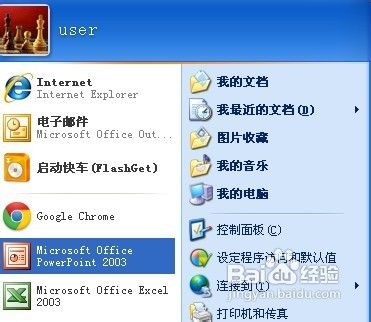
1、打开一个PPT软件,然后新建一个文档。
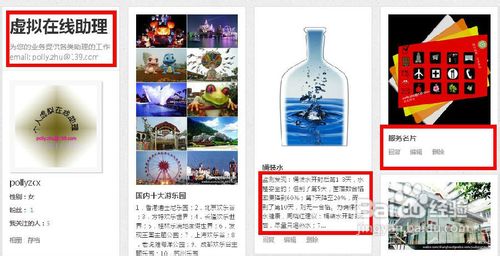
2、打开需要被复制转移的文档文件。比如这里打开我的空间为例,方框里是需要被复制粘贴到PPT的内容。
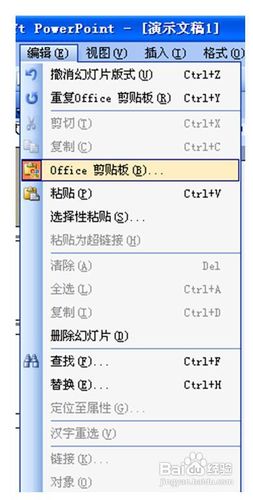
3、返回PPT文件,打开编辑下面的Office剪贴板。
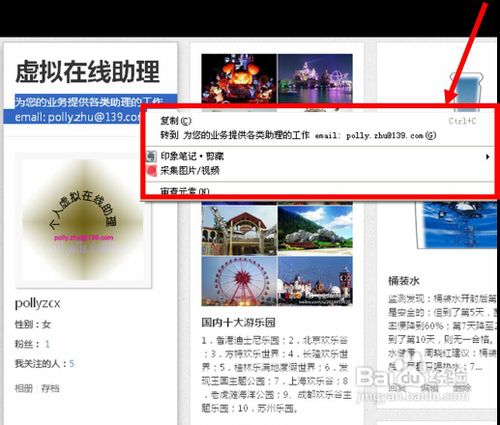
4、返回到空间需要粘帖的文档处,选中文字,右击,复制。 三篇需要的文章逐个都重复此操作。
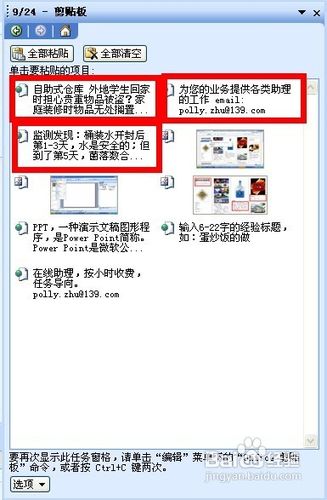
5、返回PPT,右手边的剪贴板里应该保存了三个刚刚复制的内容。
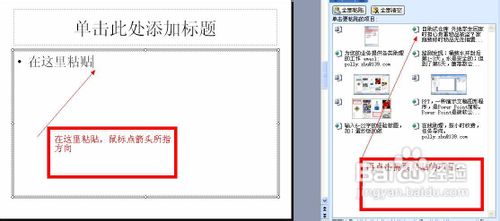
6、这个时候就只是需鼠标点击到PPT中需要粘贴的地方,再单击要粘贴的项目(图中右手边的框框里)。就可以快速完成粘贴任务了。
时间:2026-04-24 09:15:07
1、打开一个PPT软件,然后新建一个文档。
2、打开需要被复制转移的文档文件。比如这里打开我的空间为例,方框里是需要被复制粘贴到PPT的内容。
3、返回PPT文件,打开编辑下面的Office剪贴板。
4、返回到空间需要粘帖的文档处,选中文字,右击,复制。 三篇需要的文章逐个都重复此操作。
5、返回PPT,右手边的剪贴板里应该保存了三个刚刚复制的内容。
6、这个时候就只是需鼠标点击到PPT中需要粘贴的地方,再单击要粘贴的项目(图中右手边的框框里)。就可以快速完成粘贴任务了。
