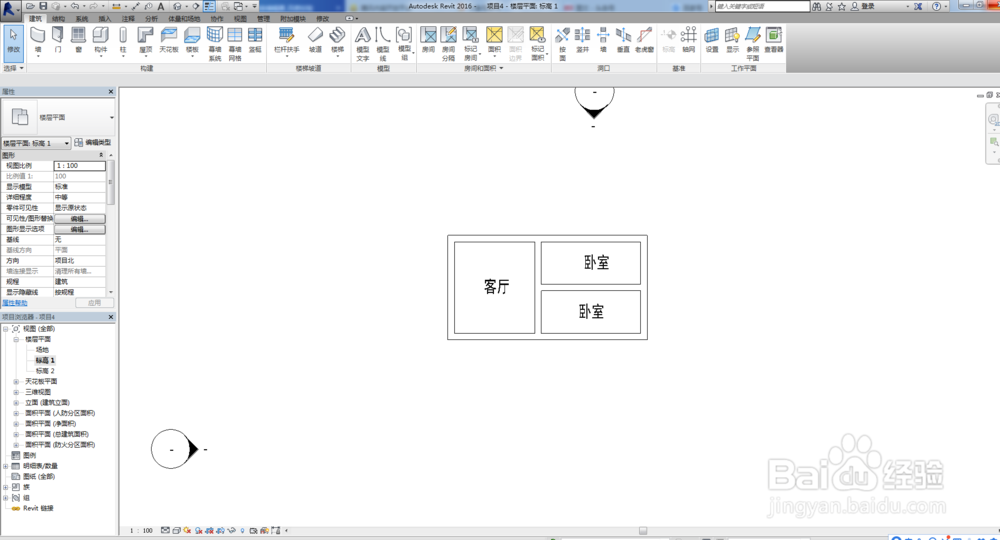
如何利用revit在项目中绘制房间属性

 时间:2026-04-21 20:42:33

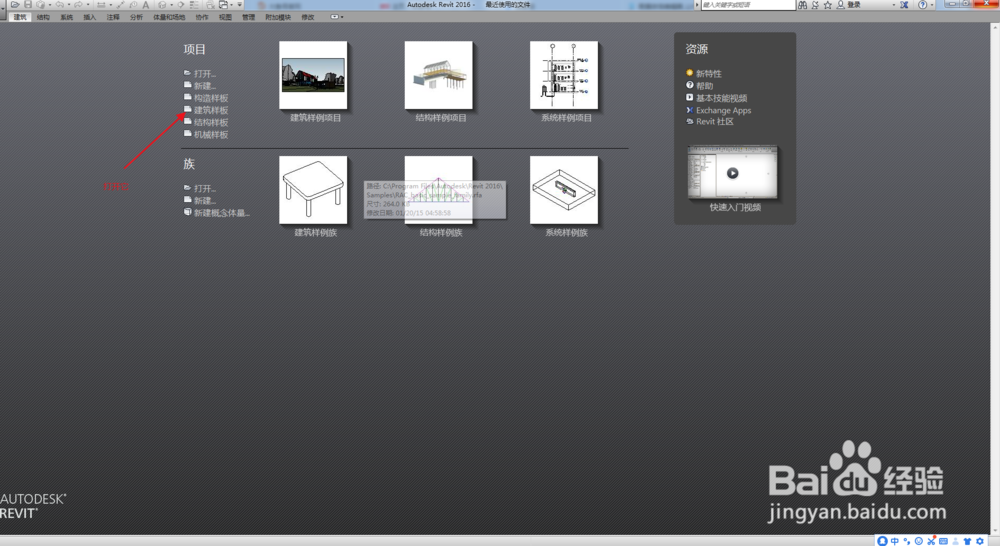
1、一、打开revit软件,新建一个建筑样板(以建筑样板为例)
如何利用revit在项目中绘制房间属性

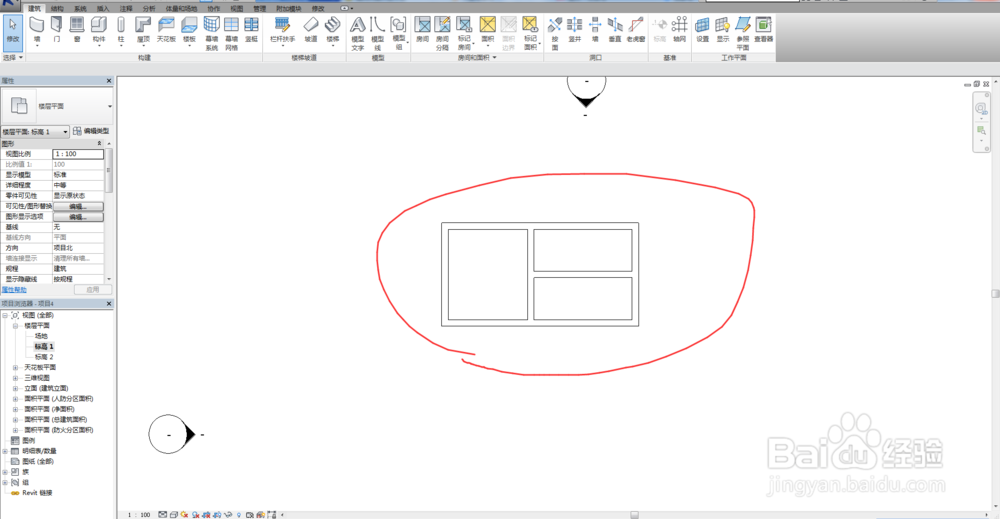
2、二、在工具栏里利用墙体、楼板工具任意画几个房间出来,如图,这就是我们需要调整属性的几个房间
如何利用revit在项目中绘制房间属性

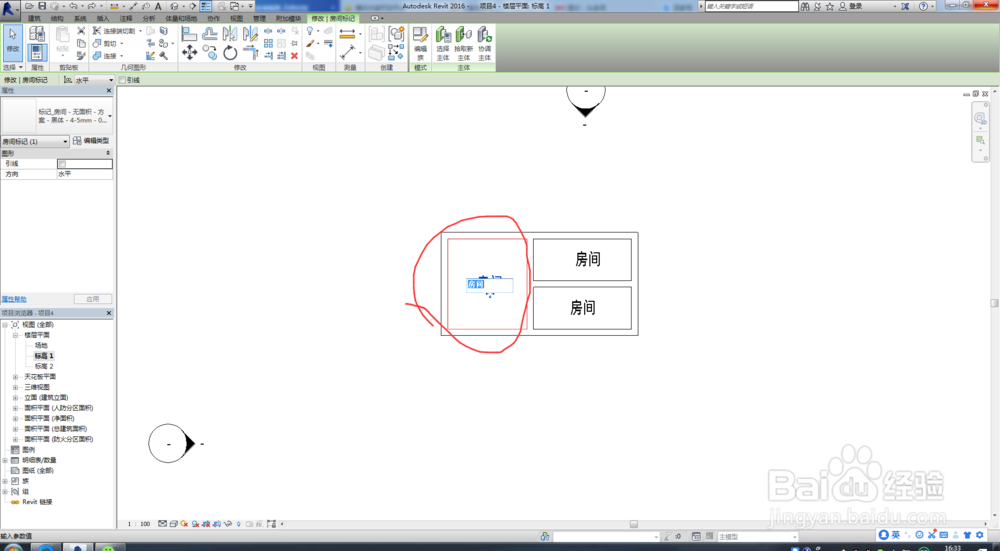
3、三、在建筑选项卡下选择房间工具放到我们绘制好的房间里点击一下,它会自动生成房间

如何利用revit在项目中绘制房间属性

4、四、点击一下生成的房间名字,可以修改房间的名称。如图,就是我随意修改好的名字
如何利用revit在项目中绘制房间属性

如何利用revit在项目中绘制房间属性

5、五、点击一下房间,在左侧属性栏里可以对房间显示字体、是否显示面积做出修改

如何利用revit在项目中绘制房间属性

6、六、在其它都修改好后,再点击建筑选项卡下的房间和面积,有个向下的箭头,点击一下会出现房间颜色方案,我们点开它可以自由设置因房间功能不同而给房间搭配不同颜色用以区分

如何利用revit在项目中绘制房间属性

  • Revit图元的隐藏和图元恢复可见
  • 如何使用Revit的复制图元功能
  • revit怎么设置平面视图颜色方案
  • 如何装饰大学宿舍
  • CAD怎么利用“起点、端点、角度(N)”画圆弧?
  • 热门搜索
    动物资料大全 种子大全 运动会广播稿大全 堃字怎么读 诗歌大全 ps裁剪工具怎么用 小孩名字大全 四川方言大全 三年级古诗大全 李一桐个人资料简介