联想yogas740-14怎么装win10

 时间:2026-04-24 23:59:54

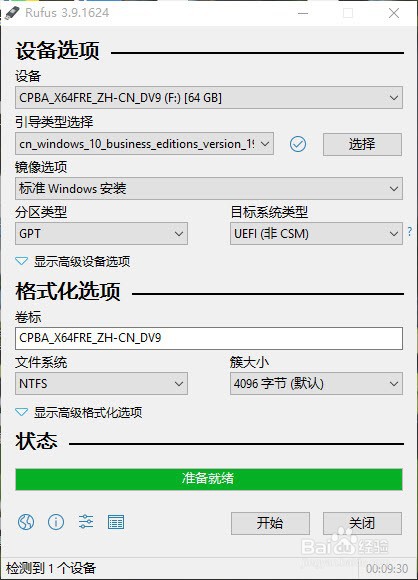
1、下载win10镜像,小编推荐使用安装版;

联想yogas740-14怎么装win10

2、插入u盘,打开rufus,制作win10系统安装盘;

联想yogas740-14怎么装win10

3、从路径选择下载的win10系统镜像,选择gpt分区,后面会自动选择uefi引导,点击开始进行制作;

联想yogas740-14怎么装win10

4、提示会清除u盘所有数据,点击确定;

联想yogas740-14怎么装win10

5、安装过程中;

联想yogas740-14怎么装win10

6、提示从uefi引导的u盘启动,需要禁用安全启动,点击关闭;

联想yogas740-14怎么装win10

7、至此,win10系统安装盘制作完成;

联想yogas740-14怎么装win10

8、将u盘插入需要安装系统的电脑,开机,按f2进入bios;

联想yogas740-14怎么装win10

9、关闭安全启动(即设置secure boot为disabled);

联想yogas740-14怎么装win10

10、将boot mode设置为uefi,按f10保存并重启;

联想yogas740-14怎么装win10

11、按f12进入快速启动项,选择从uefi引导的u盘启动;

联想yogas740-14怎么装win10

12、进入win10安装界面,接着按提示一步一步操作就可以了,直至进入桌面。

联想yogas740-14怎么装win10

  • 小米12s手机怎么设置防闪烁模式
  • 怎么领取京东双11如愿门奖励
  • u盘安装win7系统教程
  • 小草微信公众号淘客系统如何接入自定义菜单
  • 小米2/2s系统内存分区教程
  • 热门搜索
    毛囊炎的最佳治疗方法 痘印怎么消除小妙招 海鱼怎么做好吃 马兰头怎么做好吃 祛痘印的方法 黄页网址大全 炸丸子的家常做法 尿泡沫多是怎么回事 任正非怎么入赘孟家的 公司名字大全