1、将整个文档中的表格选中。

2、找到“开始”里的“样式”栏,点击样式下面的箭头,选择“应用样式”


3、选择应用样式对话栏里的“修改”出现“修改样式”对话框

4、点击修改样式左下角的“格式”,选择“边框”选项,出现边框底纹栏
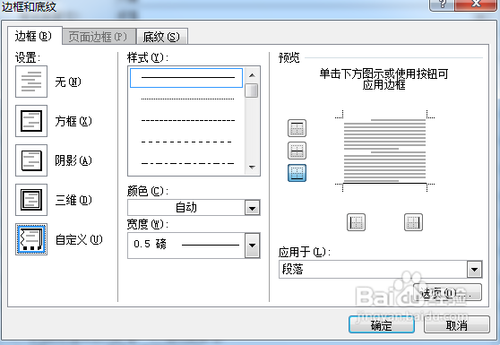
5、选择"设置"里的“无”,选择右下角的应用于“段落”,确定完成

时间:2026-04-22 16:16:52
1、将整个文档中的表格选中。
2、找到“开始”里的“样式”栏,点击样式下面的箭头,选择“应用样式”
3、选择应用样式对话栏里的“修改”出现“修改样式”对话框
4、点击修改样式左下角的“格式”,选择“边框”选项,出现边框底纹栏
5、选择"设置"里的“无”,选择右下角的应用于“段落”,确定完成
