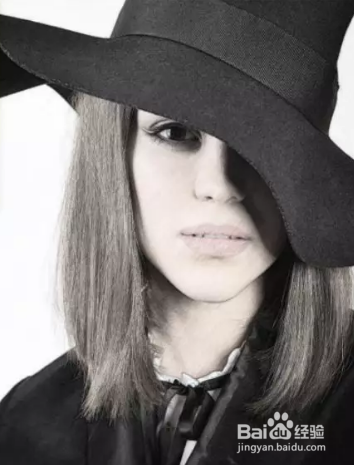
PS:照片转素描

 时间:2026-02-16 13:28:45

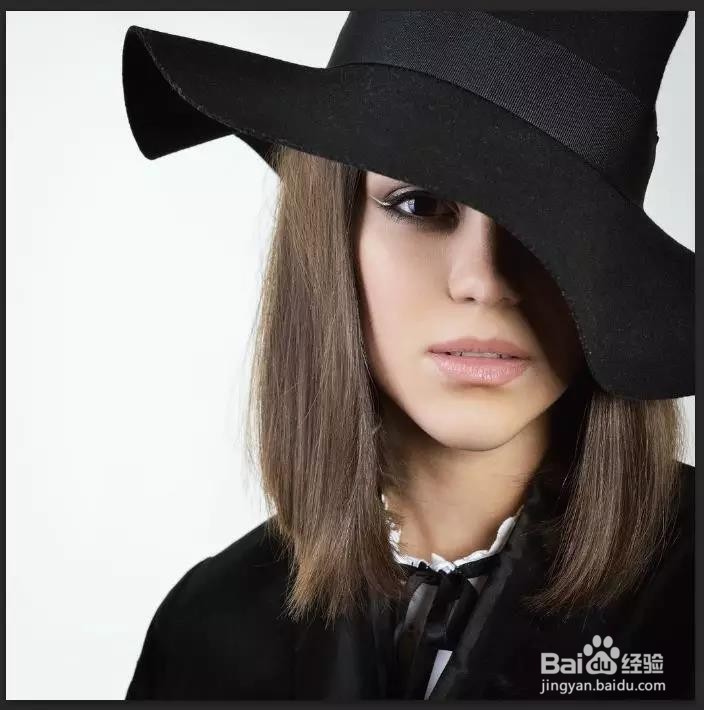
1、首先找到一个人物素材;

PS:照片转素描

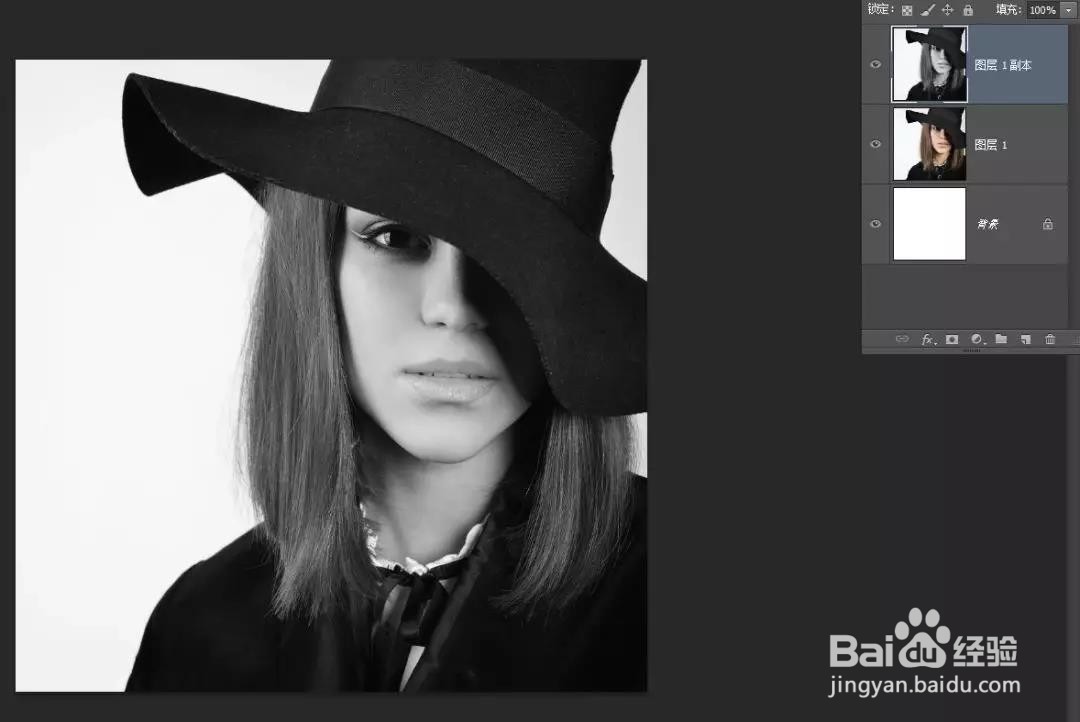
2、复制一层,ctrl+shift+u执行去色命令;

PS:照片转素描

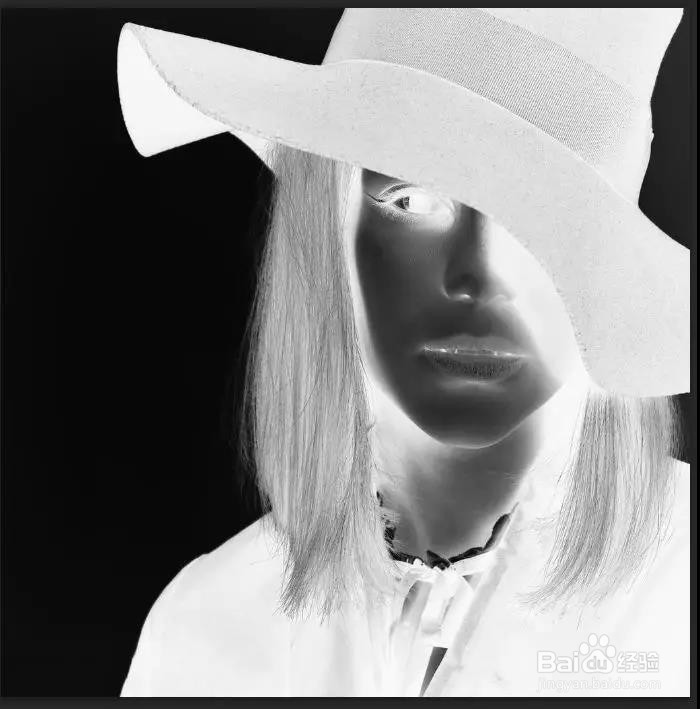
3、再复制一层,ctrl+i进行反相;

PS:照片转素描

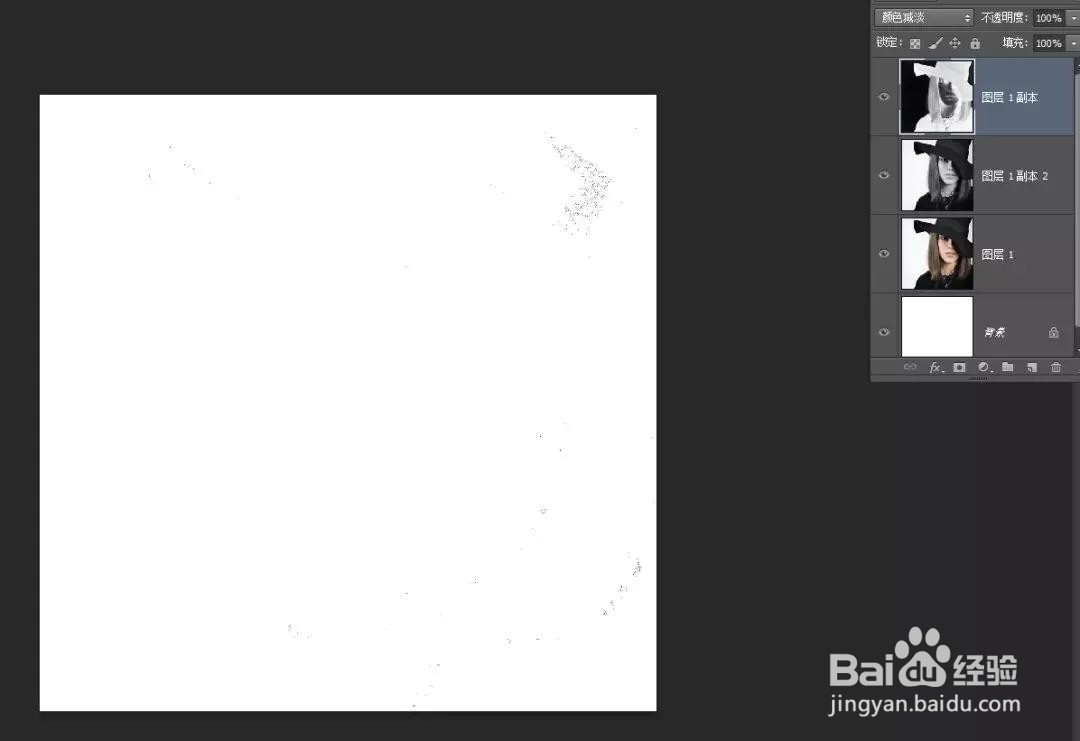
4、然后混合模式选择颜色减淡

PS:照片转素描

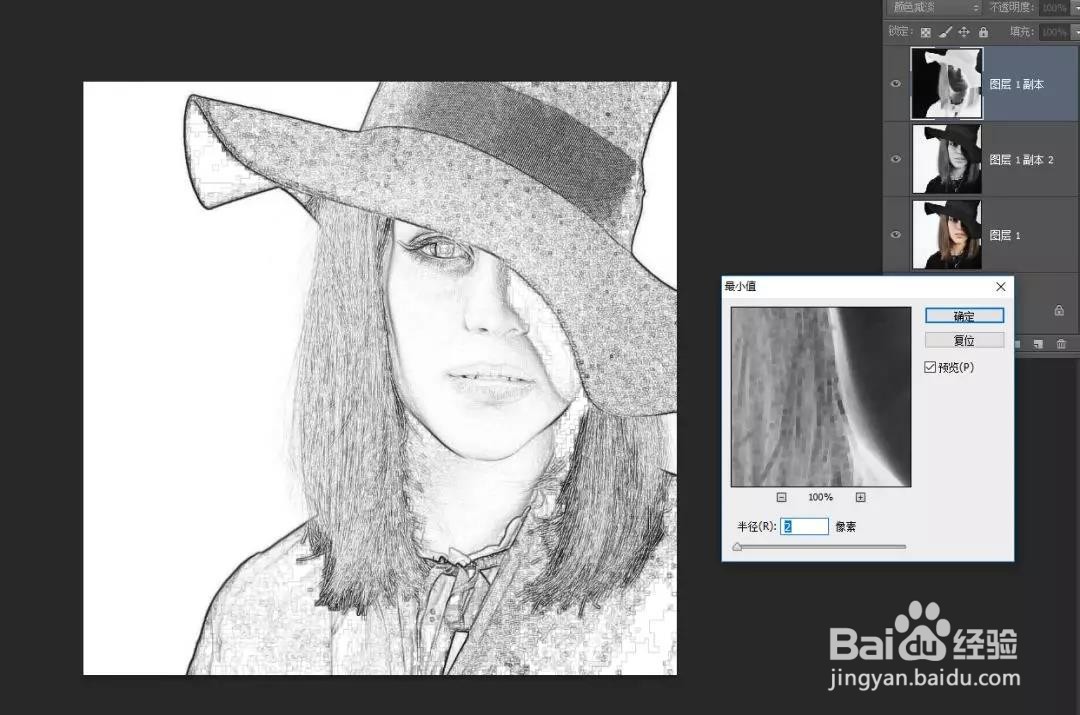
5、找到滤镜,其它,最小值,调节如下参数;

PS:照片转素描

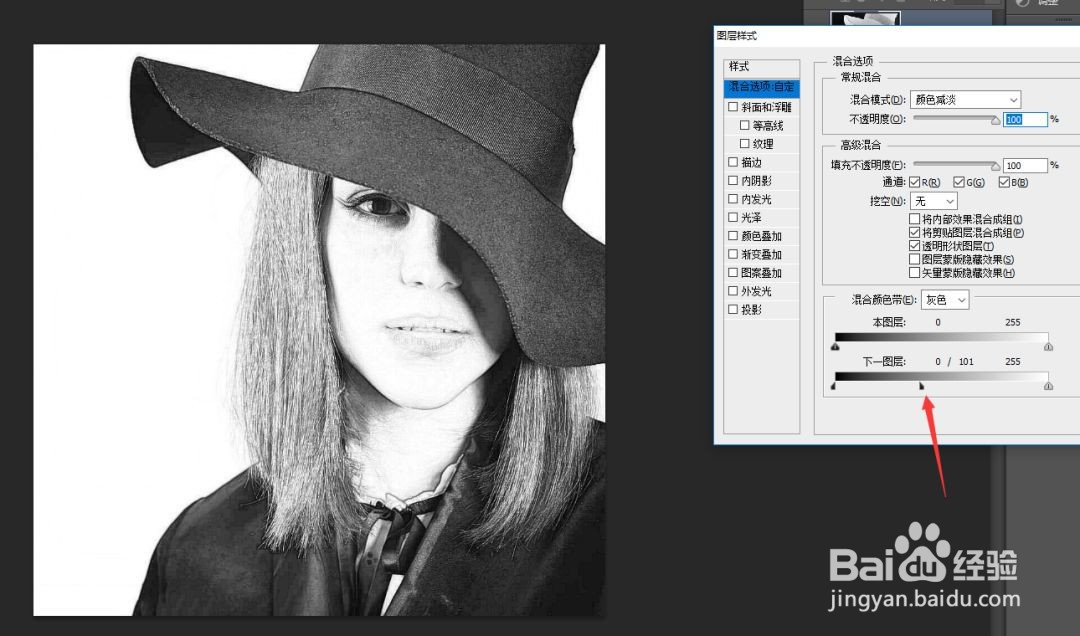
6、鼠标右键进入混合选项,调整如下参数;

PS:照片转素描

7、ctrl+alt+shift+e盖印图层,把除了原来的背景层以外,其他小眼睛都关掉;
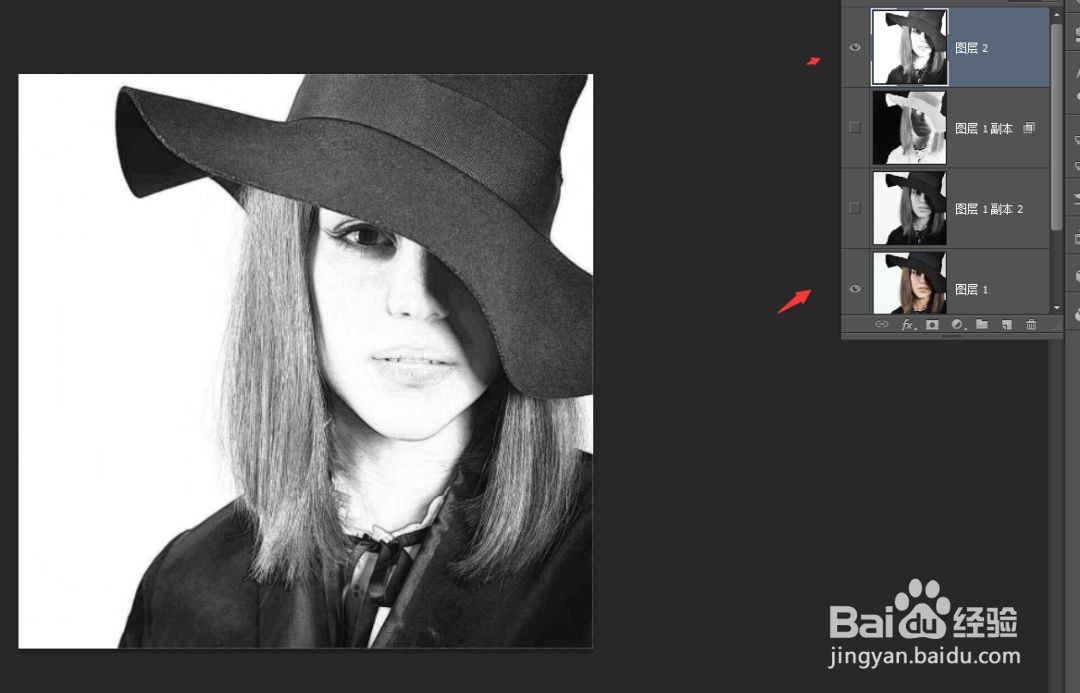
PS:照片转素描

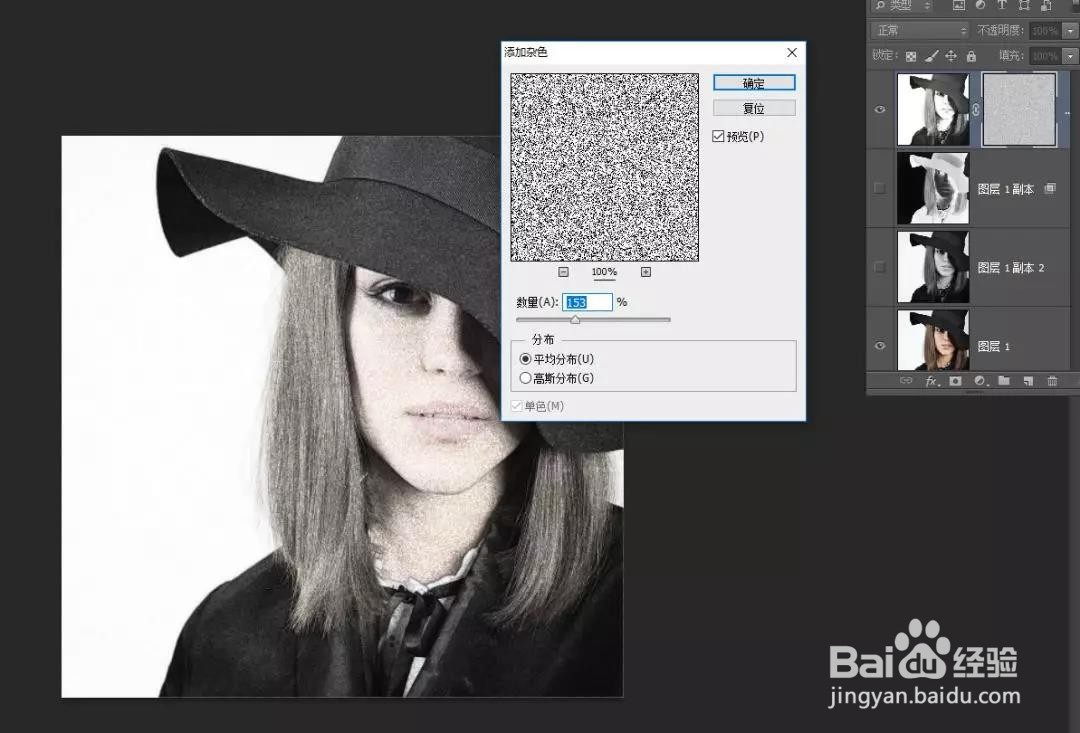
8、把盖印图层添加蒙版,然后找到滤镜,杂色,添加杂色;

PS:照片转素描

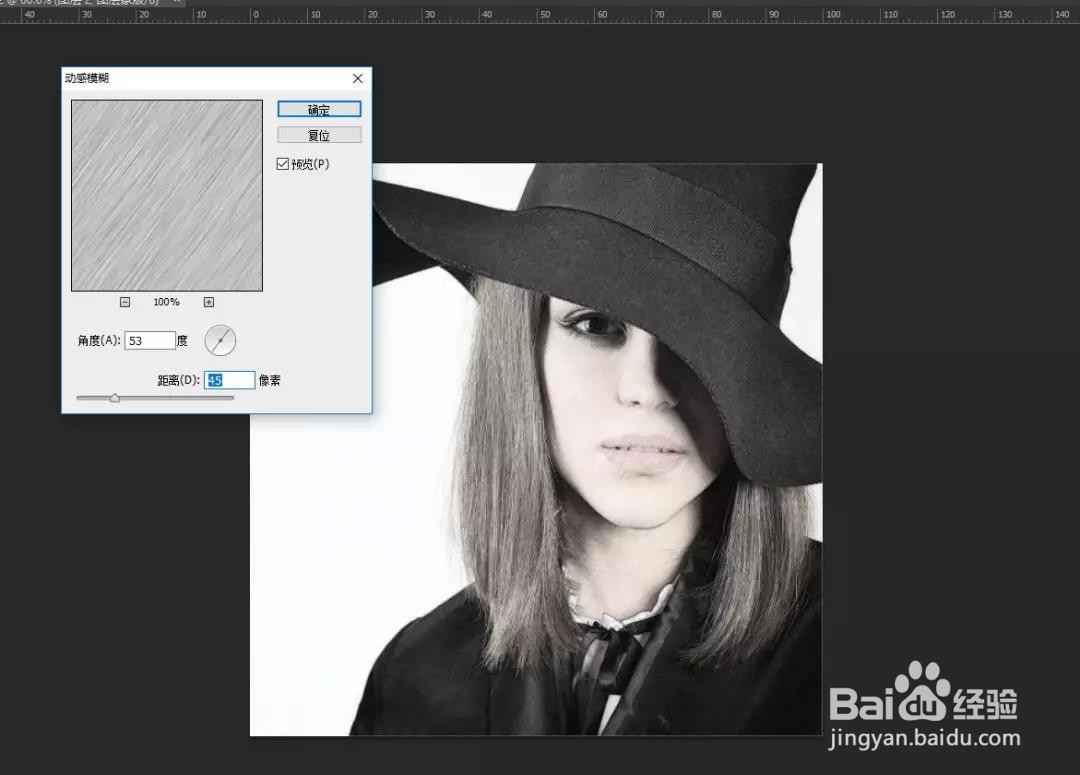
9、再做一个动感模糊;

PS:照片转素描

10、最后再添加一个曲线,这样一个照片转素描的效果就做好了;

PS:照片转素描

11、个人建议

    最终效果如图所示。

PS:照片转素描

  • ps怎么把照片转素描天使
  • ps真人照片转素描
  • ps把照片变成素描效果?
  • 不会素描怎么办,PS如何将照片转换成素描风格?
  • PS怎么将照片转素描
  • 热门搜索
    鸡肉炖汤的做法大全 鞋子简笔画图片大全 李勤勤个人资料简介 中国职业大全 怎么买下铺 怎么破解无线网密码 拖拉机视频大全 汽车价格大全 好句大全10字 怎么减肥最有效