简单介绍windows7 系统添加无线网络打印机步骤

 时间:2026-02-15 00:16:28

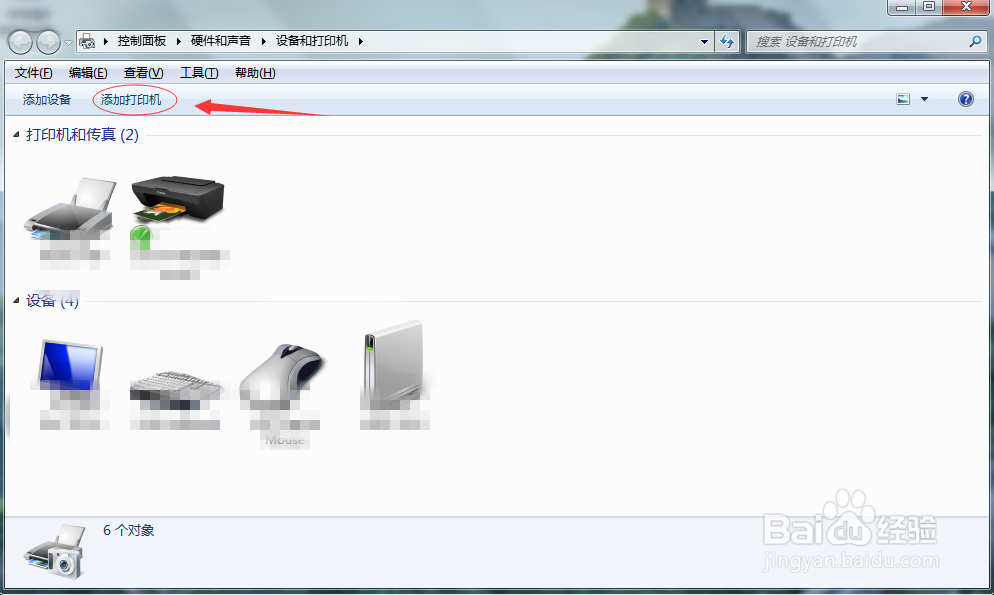
1、点击 ‘开始‘ 按钮,选择‘设备跟打印机’

简单介绍windows7 系统添加无线网络打印机步骤

2、点击‘添加打印机’

简单介绍windows7 系统添加无线网络打印机步骤

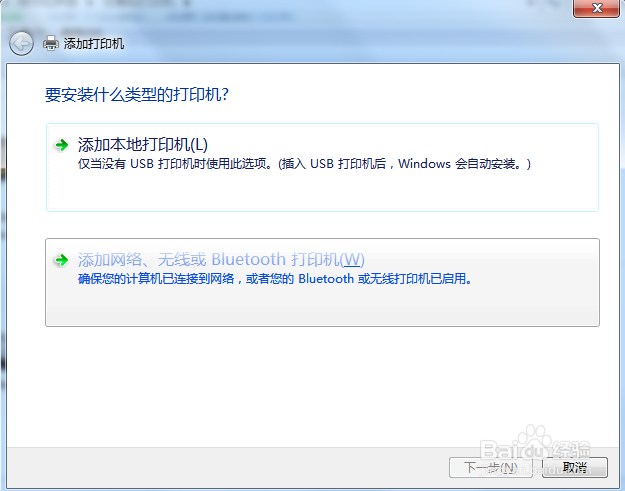
3、选择‘添加网络,无线或Bluetooth打印机(w)'

简单介绍windows7 系统添加无线网络打印机步骤

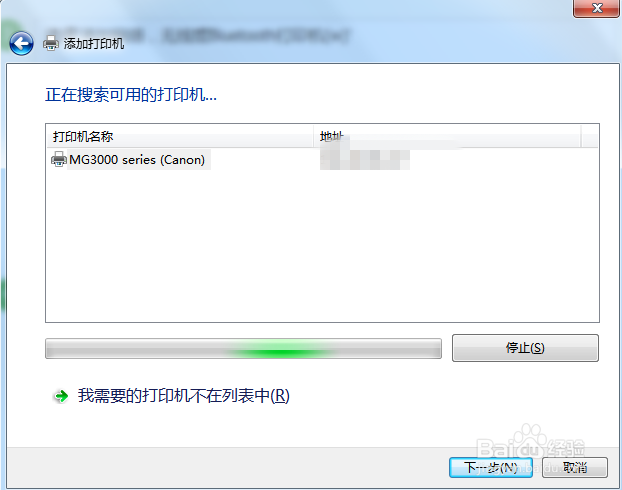
4、搜索打印机

简单介绍windows7 系统添加无线网络打印机步骤

5、搜索到打印机以后,点击下一步

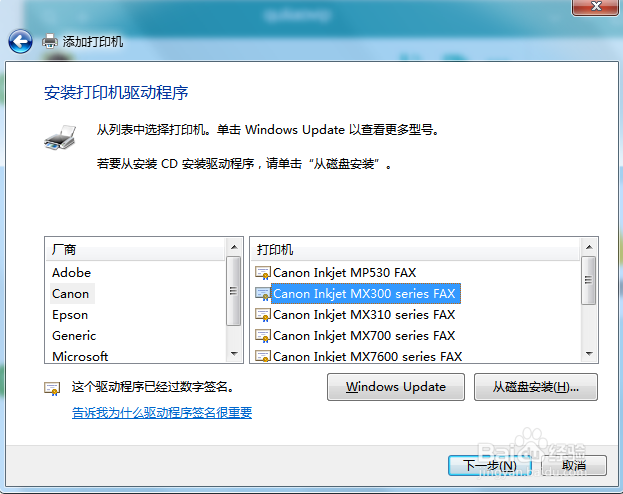
选择打印机驱动

简单介绍windows7 系统添加无线网络打印机步骤

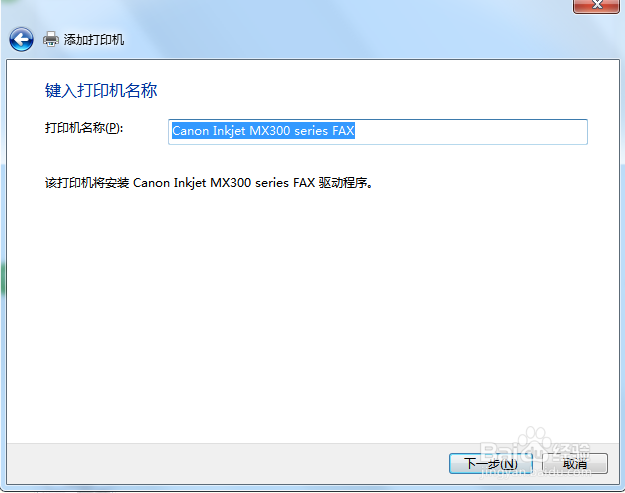
6、输入打印机名称,默认就可以啦,

简单介绍windows7 系统添加无线网络打印机步骤

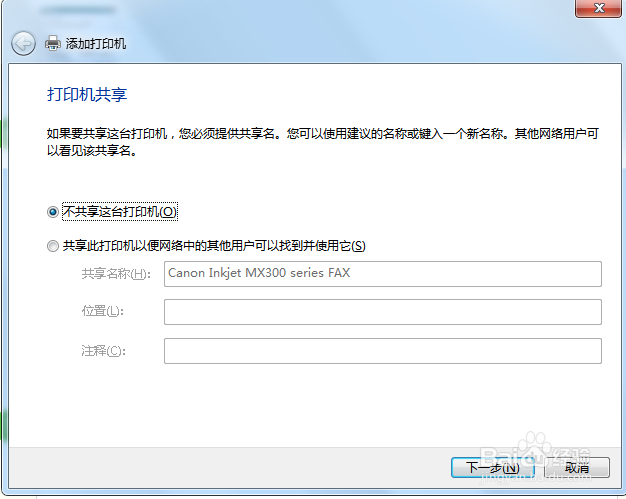
7、点击下一步,选择是否共享打印机,

(测试打印机是网络打印机,这里选择‘不共享这台打印机’)
简单介绍windows7 系统添加无线网络打印机步骤

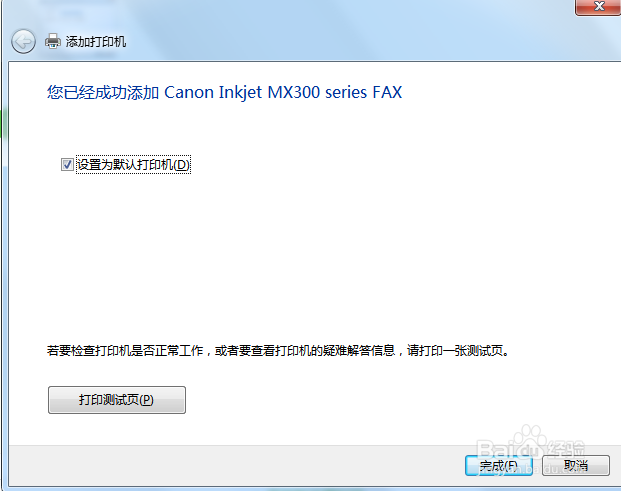
8、点击下一步。完成打印机的安装

简单介绍windows7 系统添加无线网络打印机步骤

1、1.点击 ‘开始‘ 按钮,选择‘设备跟打印机’

2.点击‘添加打印机’

3.选择‘添加网络,无线或Bluetooth打印机(w)'

4.搜索打印机成功以后点击下一步

5.选择安装驱动,点击下一步

6.安装完成

  • Win11如何连接打印机呢?
  • 网口小票打印机驱动安装详细步骤
  • 快捷键设置打印机共享
  • 电脑怎么添加打印机,怎么设置打印机属性
  • 废墨收集垫已到使用寿命处理方法
  • 热门搜索
    心绞痛的治疗方法 炒年糕的家常做法 五彩绳编织方法 疥疮的治疗方法 我的世界怎么改天气 祁隆的全部歌曲大全 怎样酱牛肉好吃 落伍的英文怎么写 系蝴蝶结方法图解 尿道炎是怎么引起的