1、双击打开待处理的 Word 文档,文档中包含排版场泰需要的分隔符(分页符或分节符)。

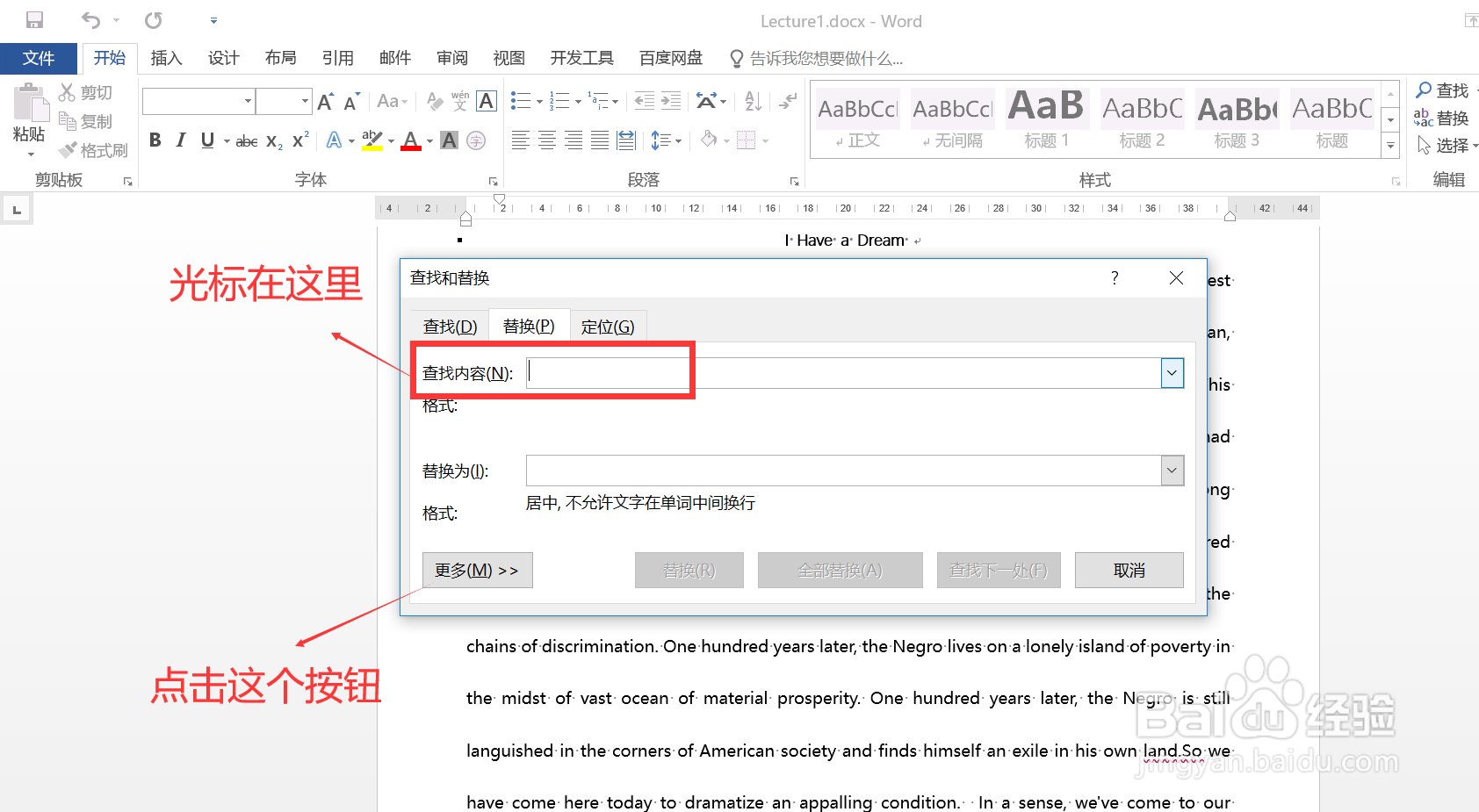
2、1. 通过快捷键 Ctrl + h 打开“查找和替换”窗口;
2. 光标放到“查找内容”输入框中;
3. 点击左下角的“更多”按钮。
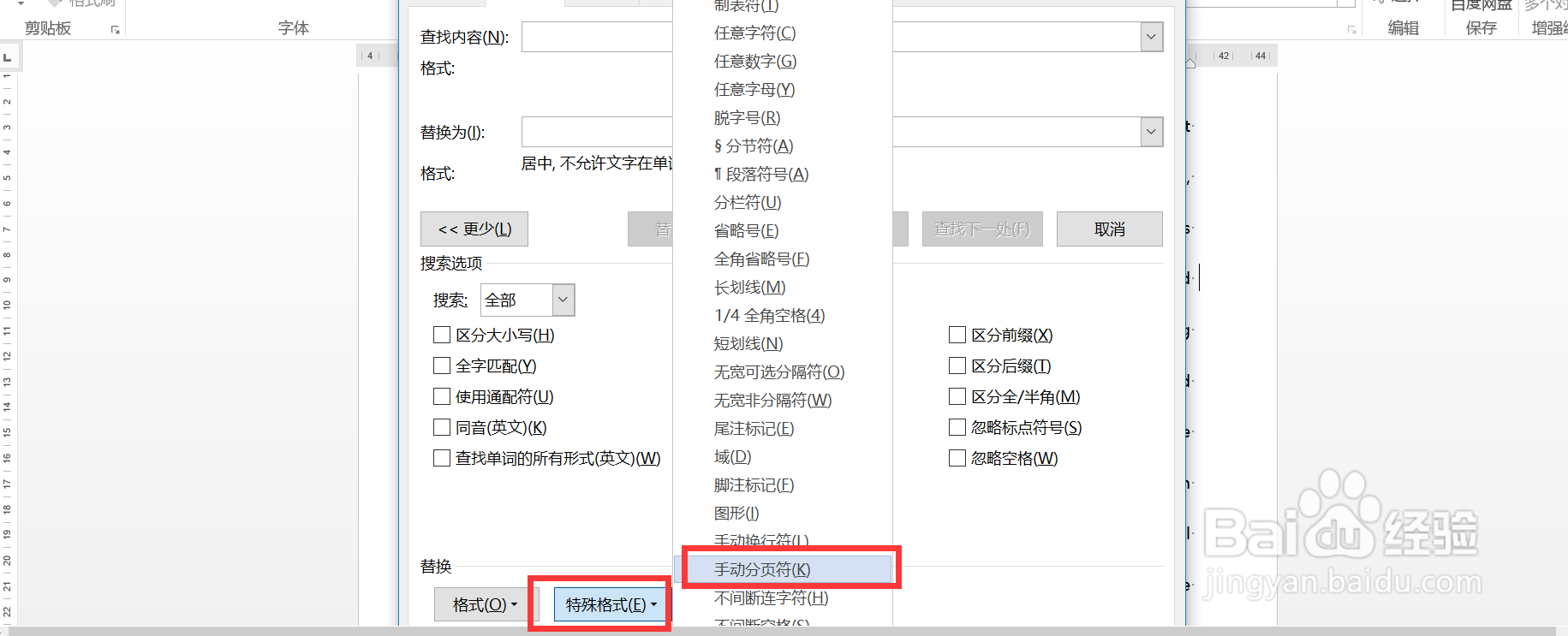
3、在打开的光物争“更多”区域,点击“特殊格式”按钮,在显示的选项列表中,选择“手动分页符”选项。速柱
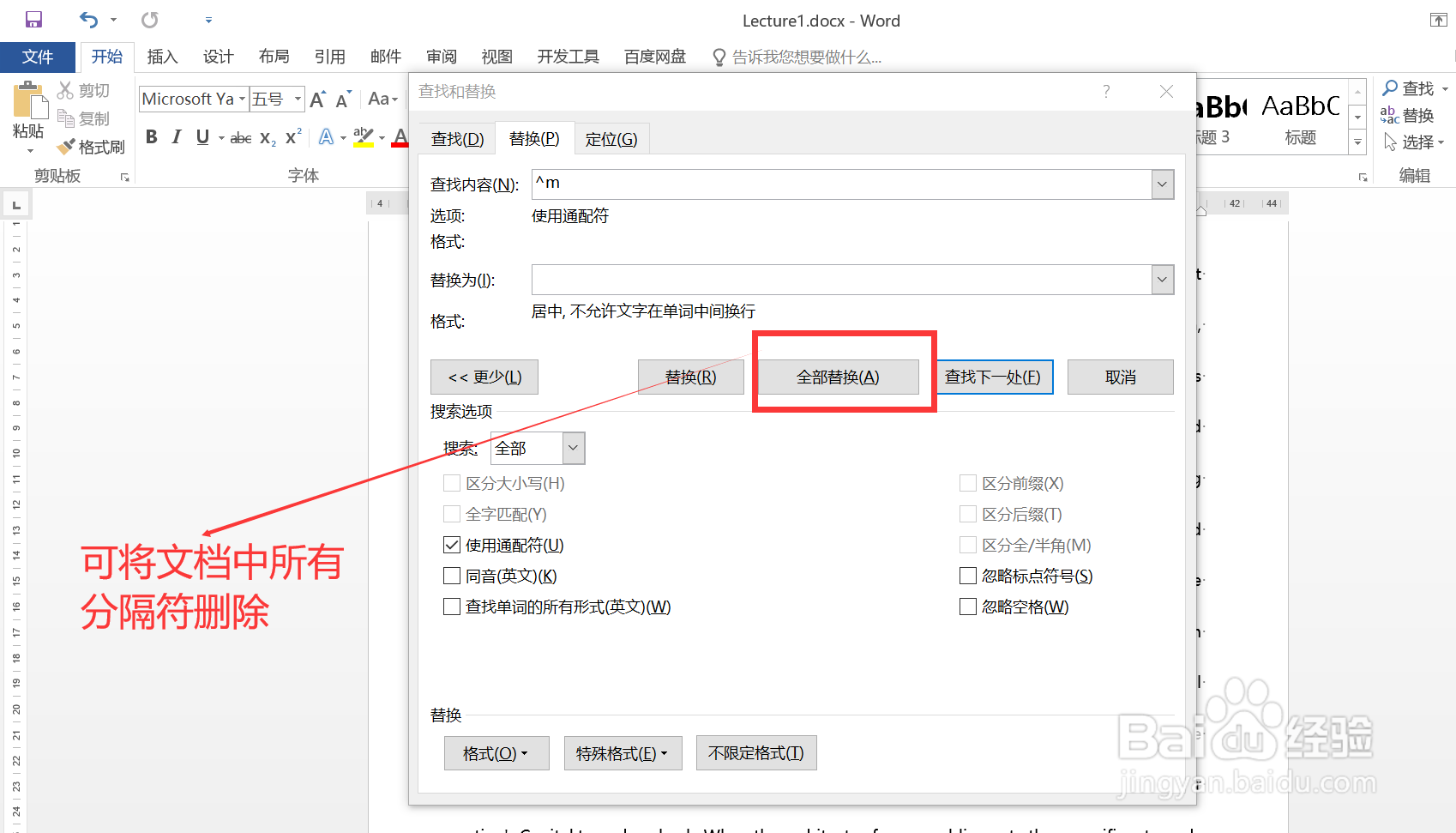
4、“替换为”输入框置空,并勾选“更多”区域的“使用通配符”选项。

5、点击窗口中部的“全部替换”按钮即可完成操作,即将文档中所有分隔符删除。
时间:2026-04-23 14:30:26
1、双击打开待处理的 Word 文档,文档中包含排版场泰需要的分隔符(分页符或分节符)。
2、1. 通过快捷键 Ctrl + h 打开“查找和替换”窗口;
2. 光标放到“查找内容”输入框中;
3. 点击左下角的“更多”按钮。
3、在打开的光物争“更多”区域,点击“特殊格式”按钮,在显示的选项列表中,选择“手动分页符”选项。速柱
4、“替换为”输入框置空,并勾选“更多”区域的“使用通配符”选项。
5、点击窗口中部的“全部替换”按钮即可完成操作,即将文档中所有分隔符删除。
