1、D2:D11单元格需要被计算出来。(如图所示)

2、将光标放在D2处,点击插入函数-统计-RANK.AVG函数。(如图所示)

3、此时弹出对话框,共三项参数。(如图所示)

4、在数值处输入D2,引用处输入C2:C12。(如图所示)
排位方式是给所选数据排名,升序填非0值,降序填0或者忽略,排位方式填0。

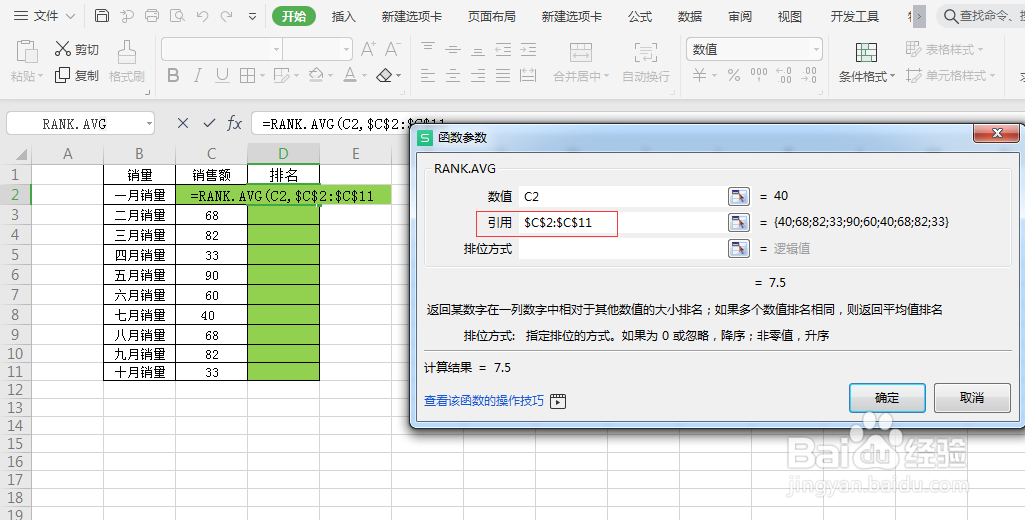

5、可以看到D2进行了排序。

6、将光标放在D2右下角,呈十字形下拉填充公式,就可以得到所有数据的降序排名了。

时间:2026-04-25 02:03:13
1、D2:D11单元格需要被计算出来。(如图所示)
2、将光标放在D2处,点击插入函数-统计-RANK.AVG函数。(如图所示)
3、此时弹出对话框,共三项参数。(如图所示)
4、在数值处输入D2,引用处输入C2:C12。(如图所示)
排位方式是给所选数据排名,升序填非0值,降序填0或者忽略,排位方式填0。
5、可以看到D2进行了排序。
6、将光标放在D2右下角,呈十字形下拉填充公式,就可以得到所有数据的降序排名了。
