1、打开一个需要同比、环比销量图表的【Excel表格】。
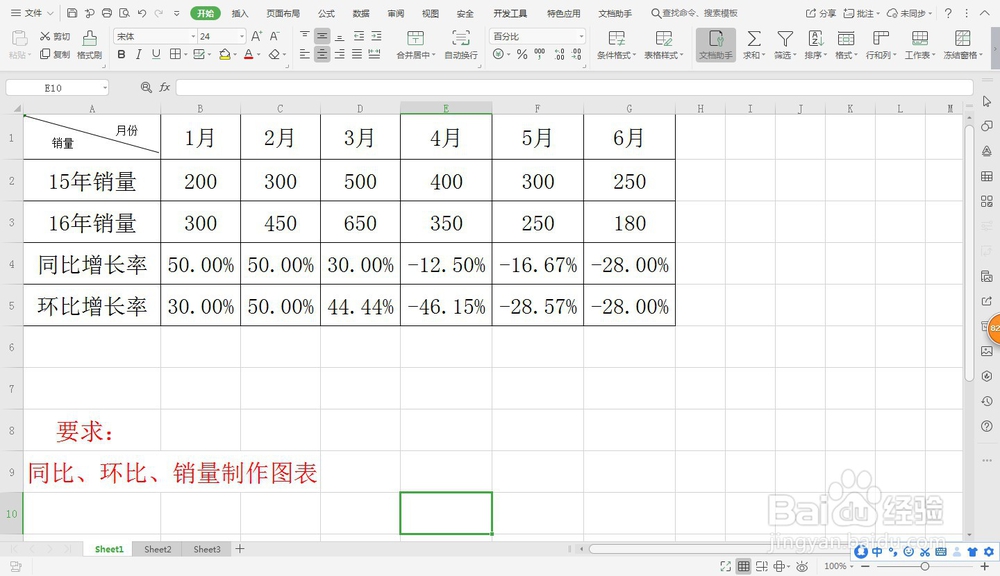
2、选中Excel表格,【菜单栏】—【插入】—【图表】—【柱形图】。

3、【插入图表】—【图表工具】—【系列“环比增长率”】—【右侧系列】—【选择次坐标轴】。

4、同样【菜单栏】—【图表工具】—【系列“同比增长率"】—【右侧系列】—【选择次坐标轴】。
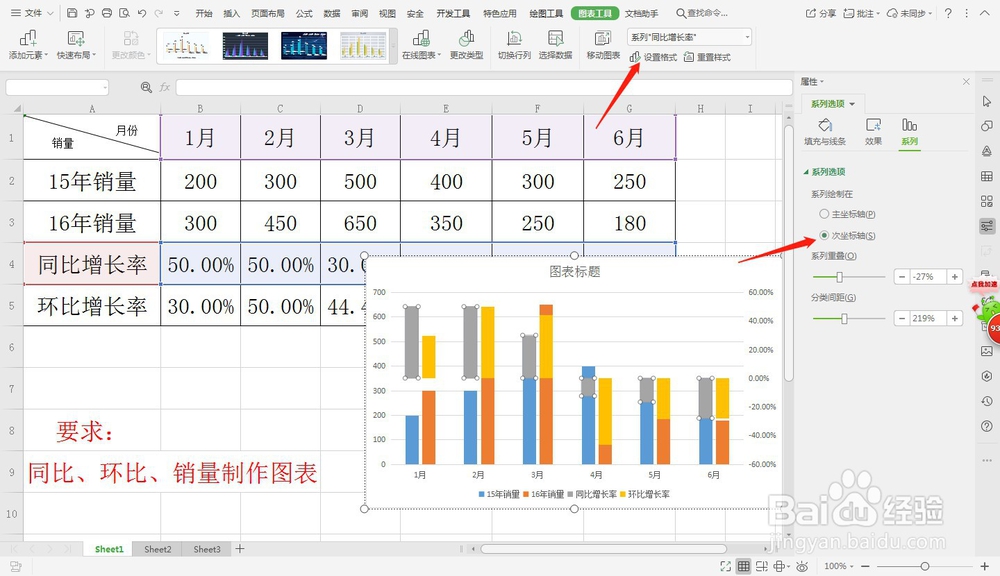
5、右击【图表】—【更改系列图表类型】。

6、【图表类型】—【组合图】—【同比、环比增长率选择折线图】—【插入】。
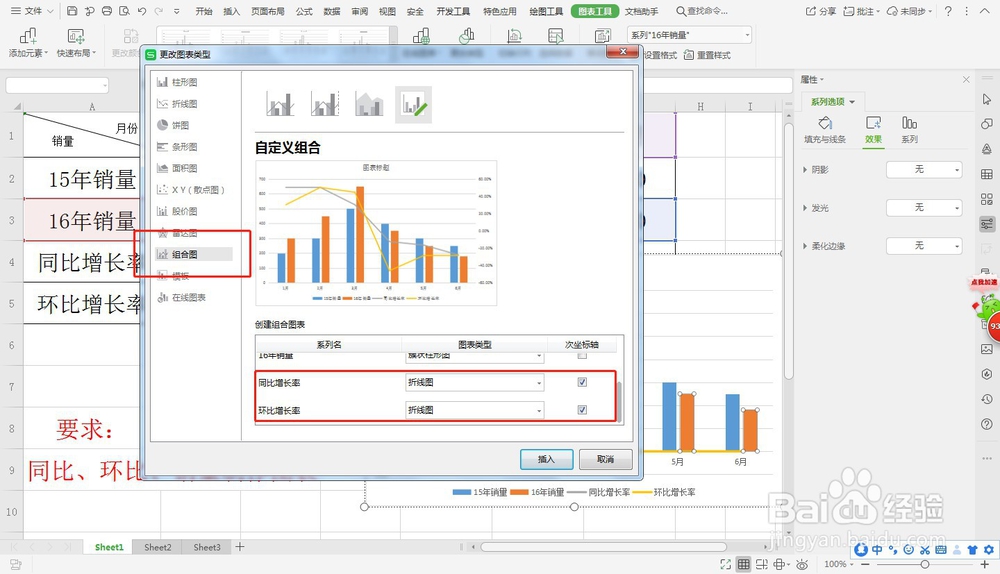
7、最终得到同比、环比和销量图表。

时间:2026-04-21 14:30:09
1、打开一个需要同比、环比销量图表的【Excel表格】。
2、选中Excel表格,【菜单栏】—【插入】—【图表】—【柱形图】。
3、【插入图表】—【图表工具】—【系列“环比增长率”】—【右侧系列】—【选择次坐标轴】。
4、同样【菜单栏】—【图表工具】—【系列“同比增长率"】—【右侧系列】—【选择次坐标轴】。
5、右击【图表】—【更改系列图表类型】。
6、【图表类型】—【组合图】—【同比、环比增长率选择折线图】—【插入】。
7、最终得到同比、环比和销量图表。
