IE浏览器如何在任务栏中显示各个标签页的预览

 时间:2024-10-12 11:33:43

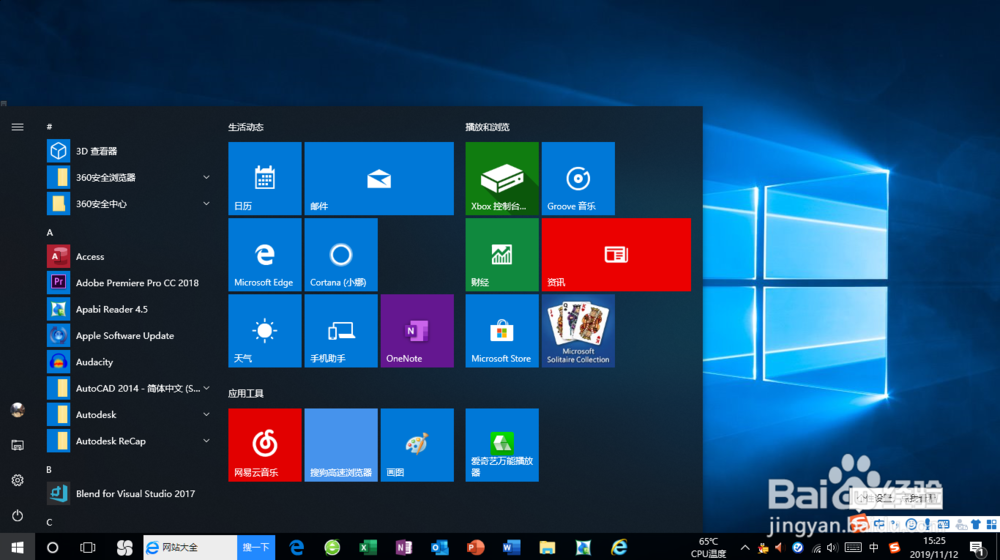
1、启动Windows 10操作系统,点击任务栏"开始"按钮。
IE浏览器如何在任务栏中显示各个标签页的预览

2、唤出任务栏开始菜单,选择"M→Microsoft Edge"项。

IE浏览器如何在任务栏中显示各个标签页的预览

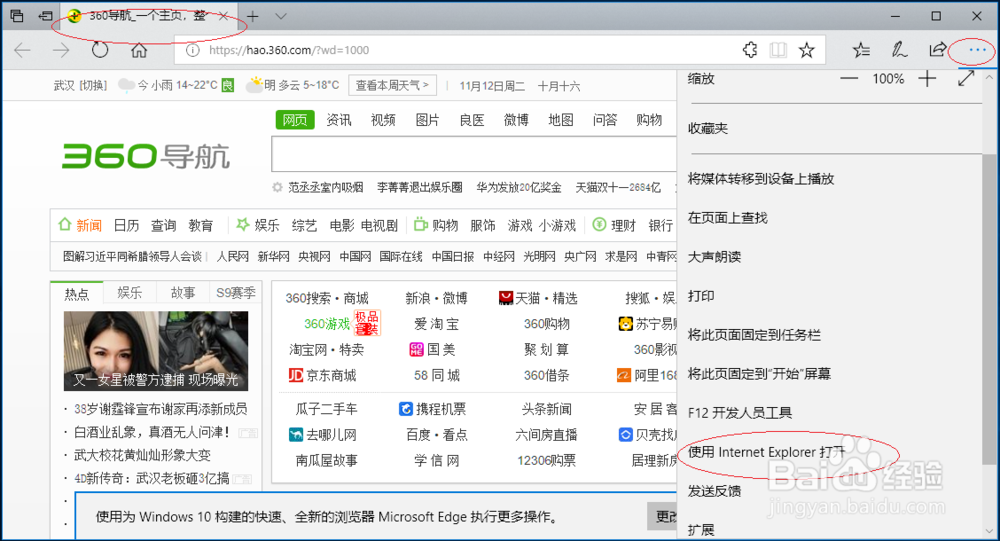
3、点击右上侧"挢旗扦渌;Microsoft Edge→设置"图标,弹出下拉列表选择"使用Internet Explorer打开"项。

IE浏览器如何在任务栏中显示各个标签页的预览IE浏览器如何在任务栏中显示各个标签页的预览

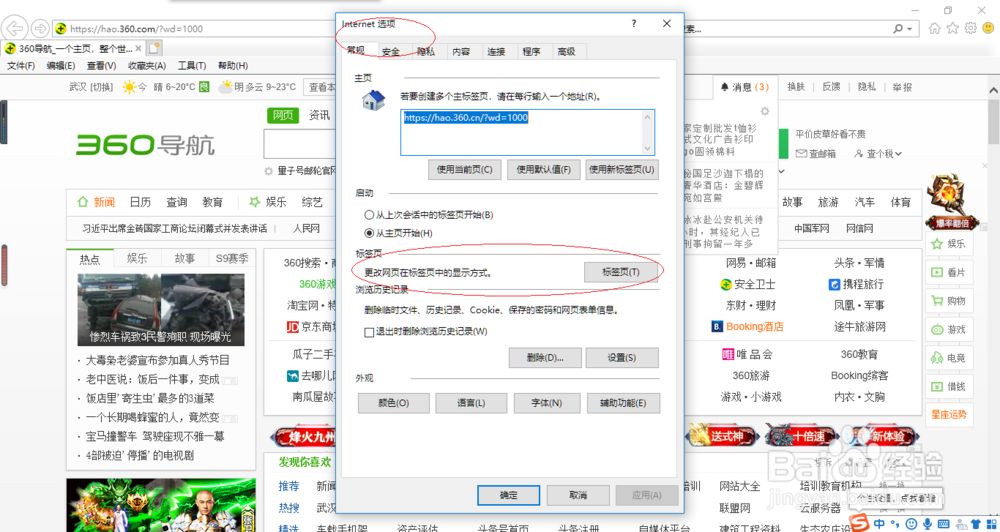
4、点击右上侧"挢旗扦渌;Internet Explorer→设置"图标,弹出下拉列表选择"Internet 选项"项。

IE浏览器如何在任务栏中显示各个标签页的预览IE浏览器如何在任务栏中显示各个标签页的预览

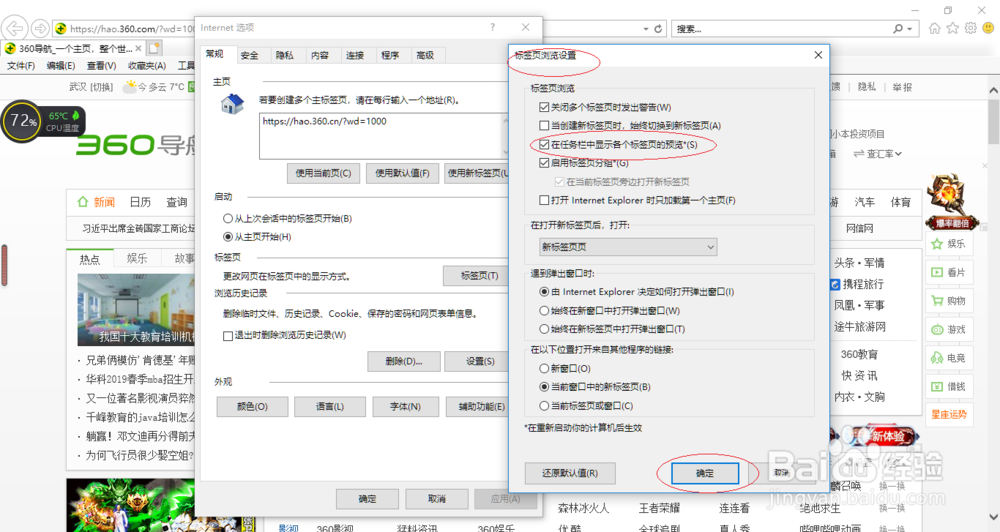
5、弹出"Internet 选项"对话框,点击"常规→标签页→标签页"按钮。
IE浏览器如何在任务栏中显示各个标签页的预览

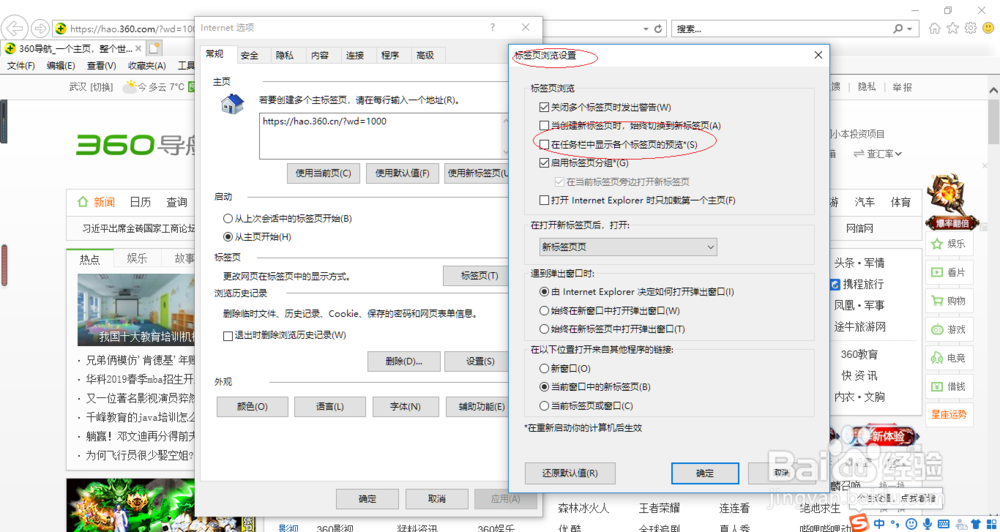
6、弹出"标签页浏览设置"对话框,勾选"标签页浏览→在任务栏中显示各个标签页的预览"复选框。
IE浏览器如何在任务栏中显示各个标签页的预览

7、完成设置IE浏览器在任务栏中显示各个标签页预览的操作,本例到此希望对大家能有所帮助。
IE浏览器如何在任务栏中显示各个标签页的预览
  • Word文档中如何修改边框颜色
  • ie浏览器怎么设置在任务栏中显示各个选项卡预览
  • win10 1709 局域网共享 Guest 无需密码匿名访问
  • office如何使用标签页打开多个文件
  • 惠普电脑,如何使用Driver Encryption加密硬盘
  • 热门搜索
    修改病句大全 芝麻信用分怎么贷款 幸福宝app软件大全 清汤羊肉的做法大全 身份证号大全防沉迷 称号大全 狗名大全 日记50字大全30篇 数学知识大全 怎么加盟快递公司