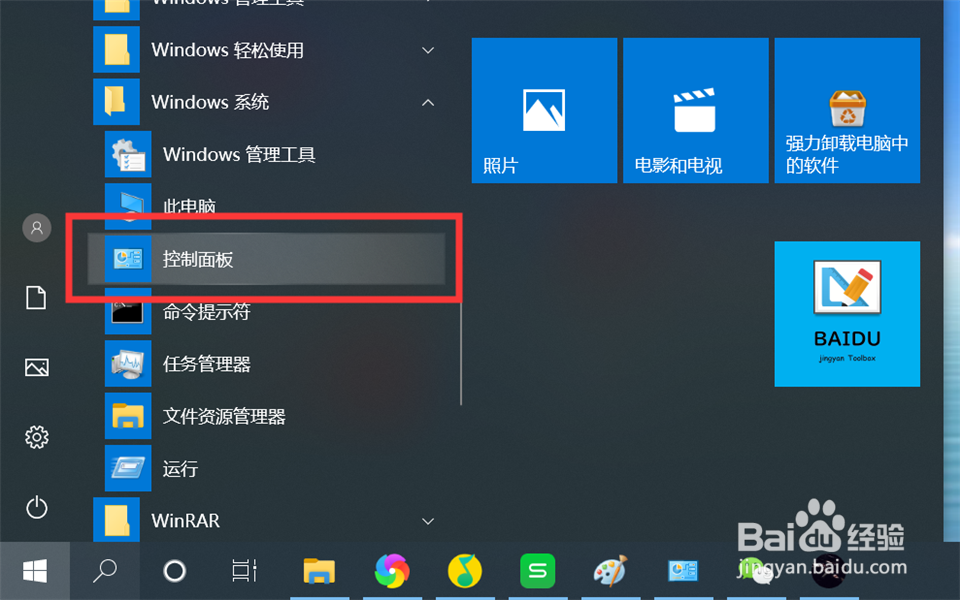
1、点击“开始”—“Windows系统”—“控制面板”,打开控制面板。
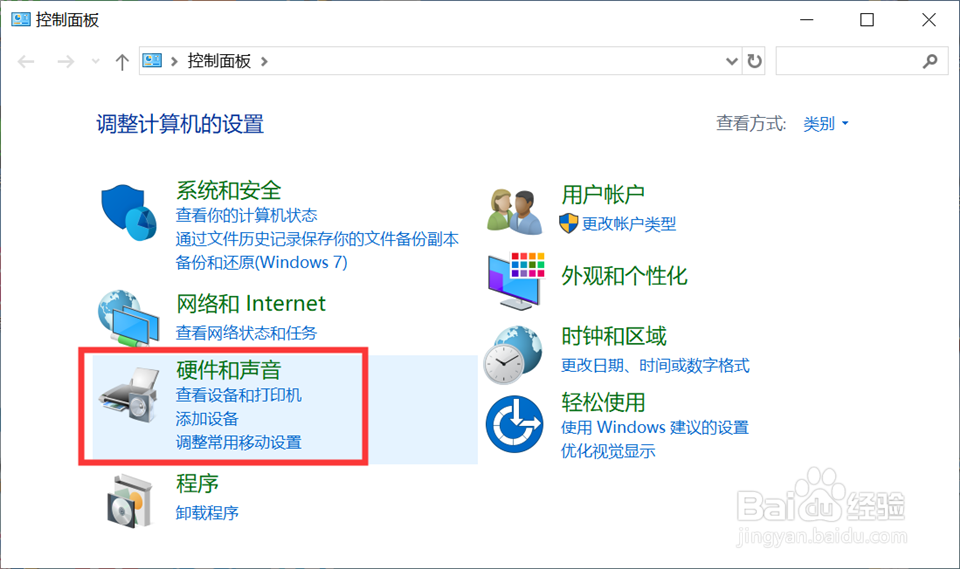
2、点击“硬件和声音”,打开硬件和声音界面。
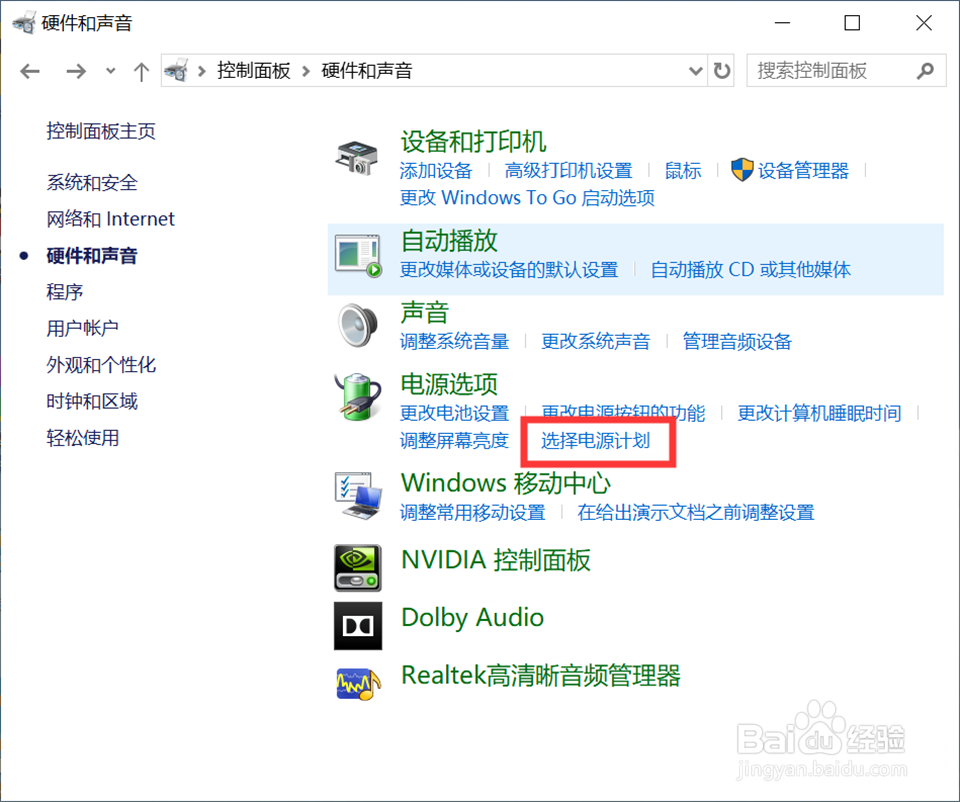
3、点击“电源选项”下方的“选择电源计划”,打开电源计划界面。
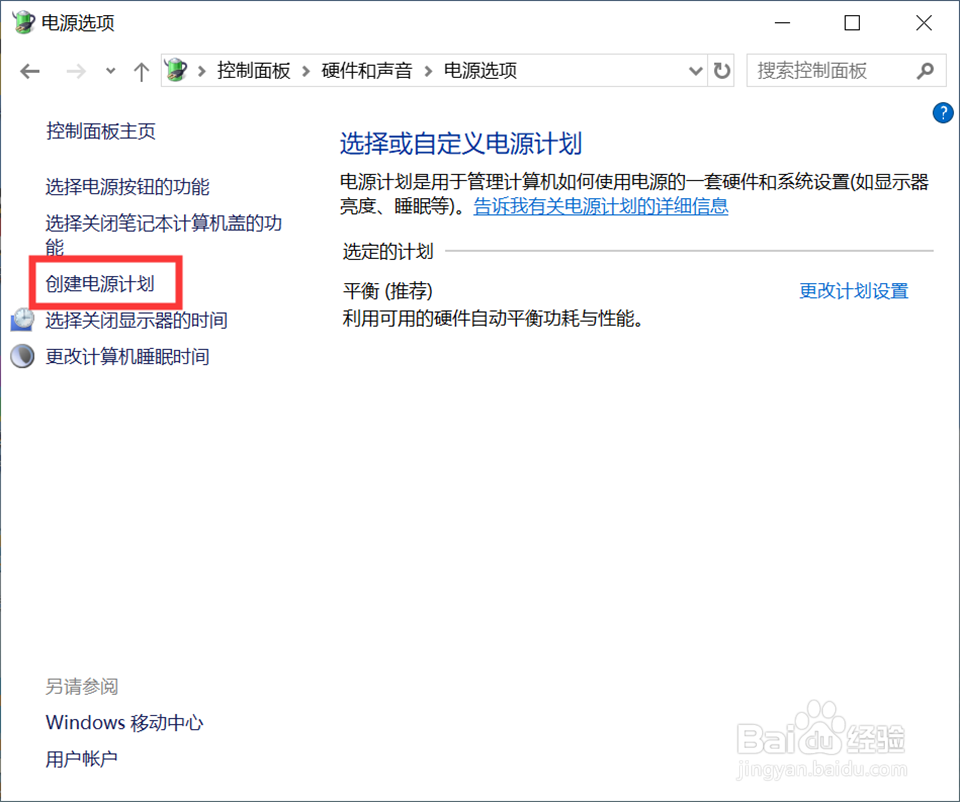
4、点击“创建电源计划”,打开创建电源计划界面。
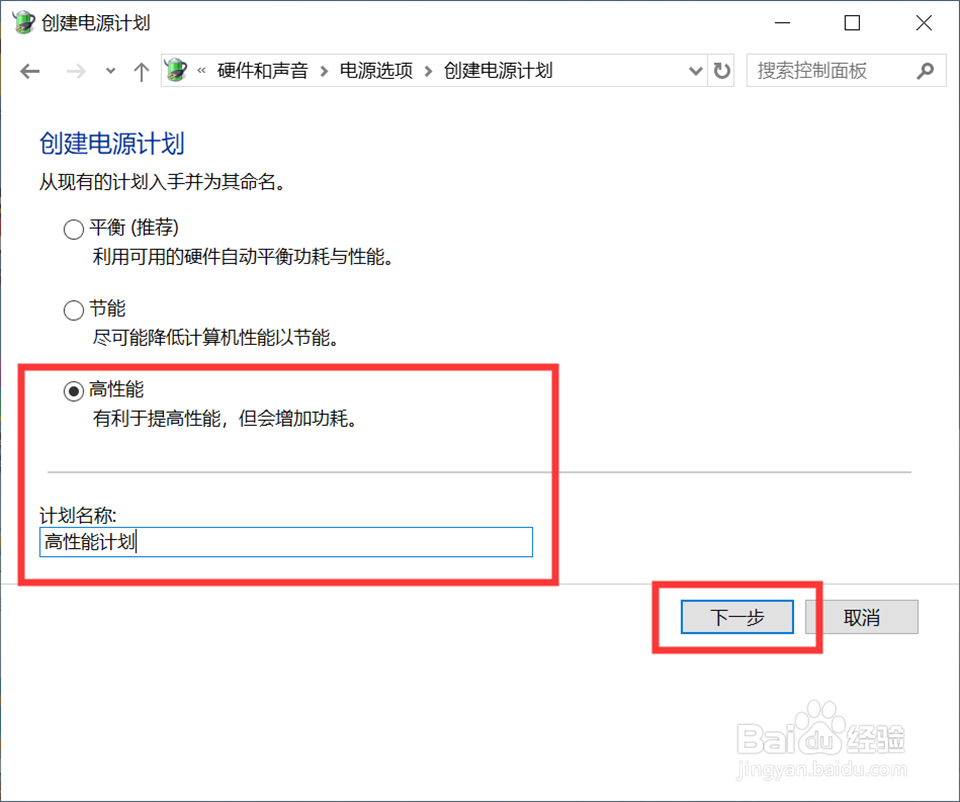
5、选择“高性能”,输入计划名称,点击“下一步”,进入计划设置界面。
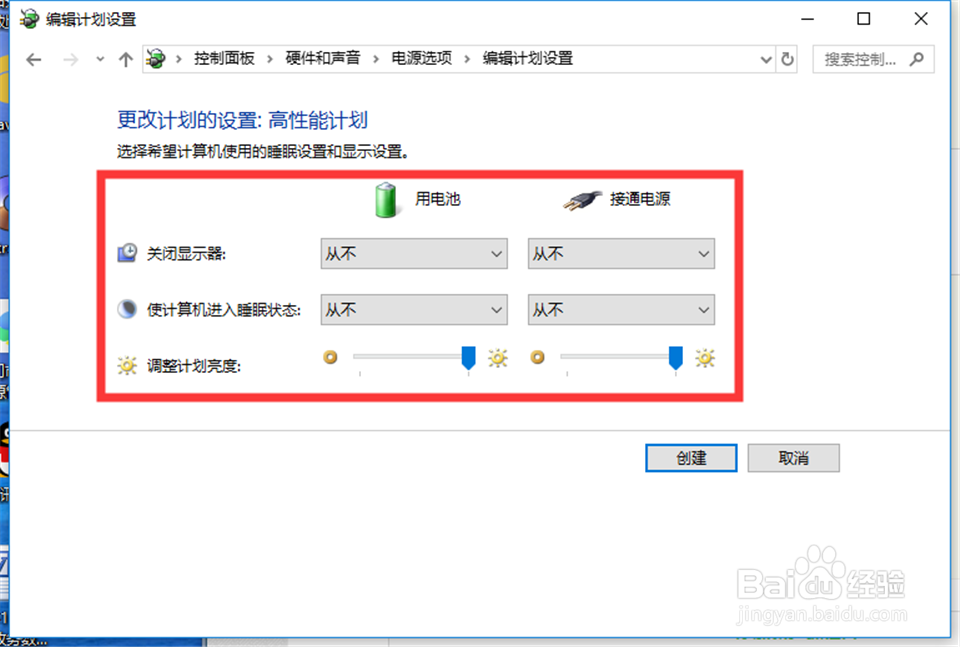
6、设置关闭显示器时间、进入睡眠状态的时间和显示器亮度,点击“创建”,创建一个高性能电源计划。
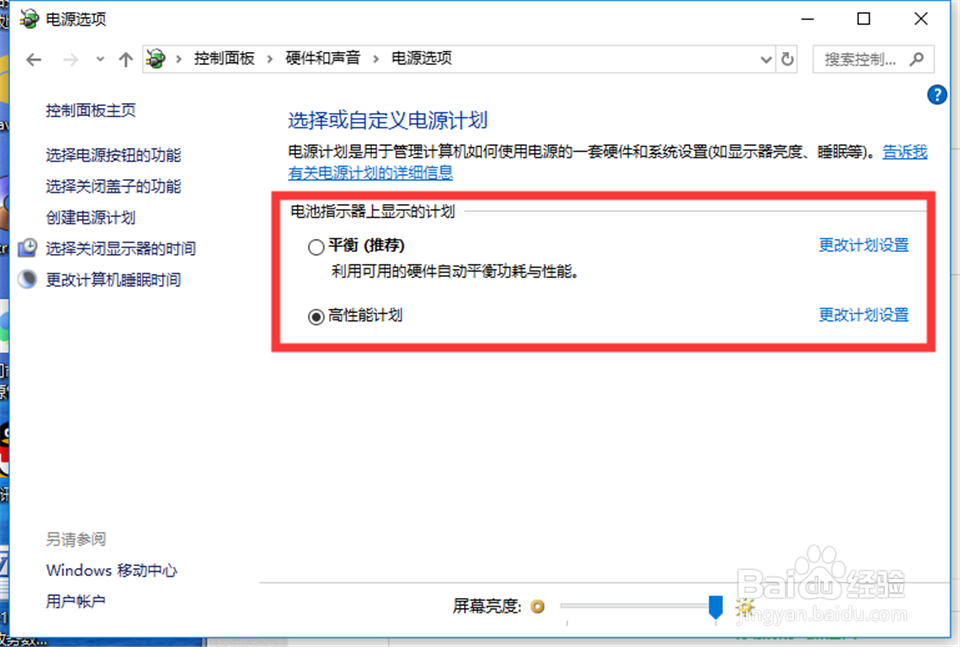
7、返回到电源选项界面,选择使用创建好的“高性能计划”即可。
1、1、打开控制面板。
2、点击“硬件和声音”,打开硬件和声音界面。
3、点击“电源选项”下方的“选择电源计划”,打开电源计划界面。
4、点击“创建电源计划”,打开创建电源计划界面。
5、选择“高性能”,输入计划名称。
6、设置关闭显示器时间、进入睡眠状态的时间和显示器亮度,创建一个高性能电源计划。
7、返回到电源选项界面,选择使用创建好的“高性能计划”即可。
