1、首先,我们打开WPS,选劣痕往择“表格”,点击新建一个空白文档;

2、在excel的空白分页上编辑好一串员工的薪资作为范屈菊例;

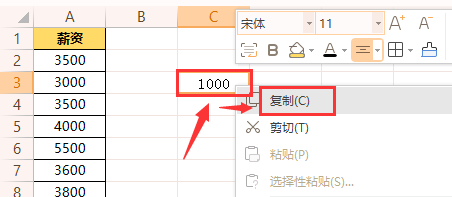
3、我们在右侧随意的单元格内填上“1000”并且右击选择“复制”;
4、我们全选所有的薪资游付数据,右击选择“选择性粘贴”;

5、在跳出的页面上我们选择运算下面的“加”并且点击确定即可。

1、1、打开WPS新建空白表格并编辑好数据;
2、在数据右侧空白处写入“1000”并复制;
3、全选原有数据右击选择“选择性粘贴”点击“加”并确定即可。
时间:2026-04-22 12:53:17
1、首先,我们打开WPS,选劣痕往择“表格”,点击新建一个空白文档;
2、在excel的空白分页上编辑好一串员工的薪资作为范屈菊例;
3、我们在右侧随意的单元格内填上“1000”并且右击选择“复制”;
4、我们全选所有的薪资游付数据,右击选择“选择性粘贴”;
5、在跳出的页面上我们选择运算下面的“加”并且点击确定即可。
1、1、打开WPS新建空白表格并编辑好数据;
2、在数据右侧空白处写入“1000”并复制;
3、全选原有数据右击选择“选择性粘贴”点击“加”并确定即可。
