1、第一步:打开wps软件,在菜单栏找到数据
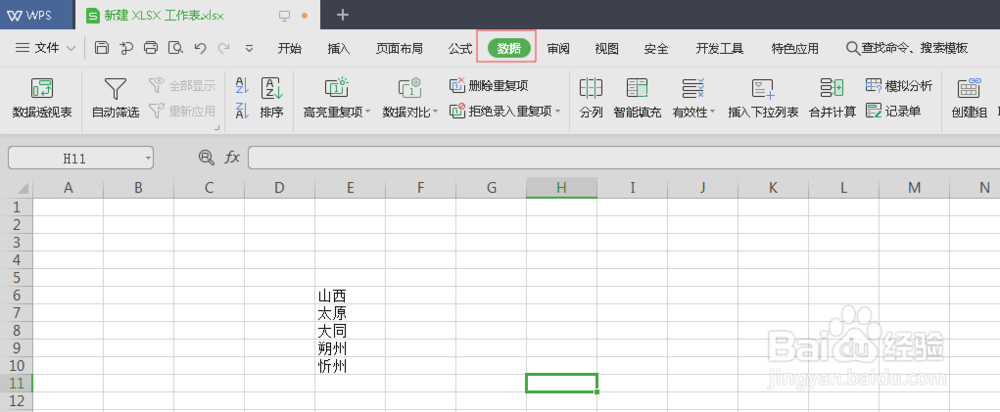
2、第二步:选择输入下拉菜单列表

3、第三步:选择手动下拉选项,选择添加按钮,手动输入要添加的内容
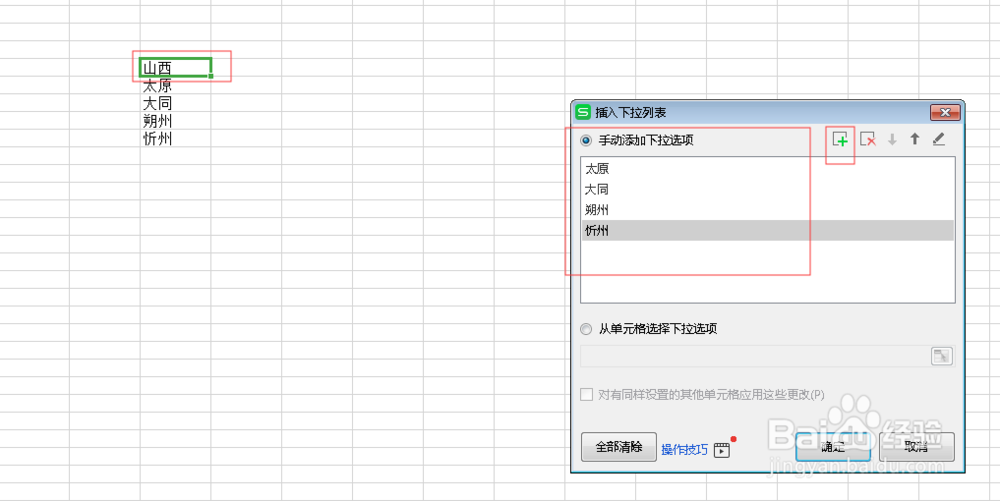
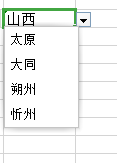
4、第四步:点击确定,显示如下图
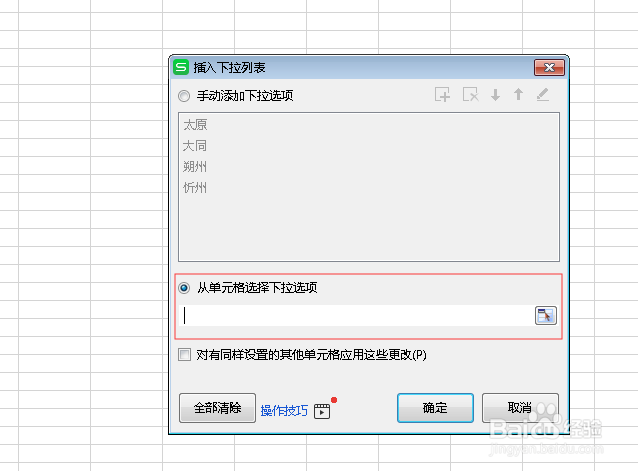
5、第五步:选择从单元格选择下拉选项,将要下拉的内容选中
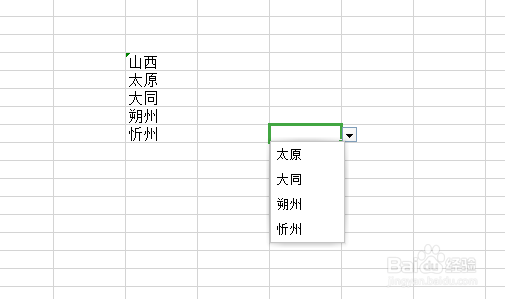
6、第六步:完成,查看效果,如下图所示
1、重点汇总:
1.数据--->输入下拉菜单列表--->手动下拉选项--->输入内容
2.数据--->输入下拉菜单列表--->单元格选择下拉选项--->输入内容
时间:2026-04-23 08:01:09
1、第一步:打开wps软件,在菜单栏找到数据
2、第二步:选择输入下拉菜单列表
3、第三步:选择手动下拉选项,选择添加按钮,手动输入要添加的内容
4、第四步:点击确定,显示如下图
5、第五步:选择从单元格选择下拉选项,将要下拉的内容选中
6、第六步:完成,查看效果,如下图所示
1、重点汇总:
1.数据--->输入下拉菜单列表--->手动下拉选项--->输入内容
2.数据--->输入下拉菜单列表--->单元格选择下拉选项--->输入内容
