excel簇状柱形图怎么设置x,y轴

 时间:2026-04-22 05:19:16

1、首先打开Excel,选中要绘制柱状图的数据表格。

excel簇状柱形图怎么设置x,y轴

2、然后点击插入。

excel簇状柱形图怎么设置x,y轴

3、接着点击柱状图。

excel簇状柱形图怎么设置x,y轴

4、然后选择喜欢的柱状图类型。

excel簇状柱形图怎么设置x,y轴

5、然后鼠标左键双击要修改的坐标轴(x,y轴)区域。

excel簇状柱形图怎么设置x,y轴

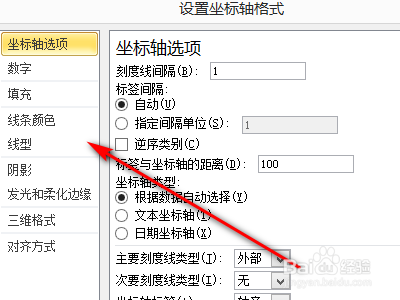
6、然后我们便可以进入坐标轴设置菜单栏,从而对坐标轴(x,y轴)进行设置。

excel簇状柱形图怎么设置x,y轴

1、首先打开Excel,选中要绘制柱状图的数据表格。

2、然后点击插入。

3、接着点击柱状图。

4、然后选择喜欢的柱状图类型。
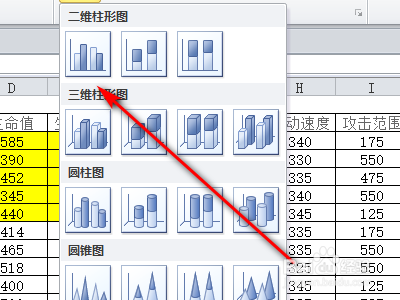
5、然后鼠标左键双击要修改的坐标轴(x,y轴)区域。
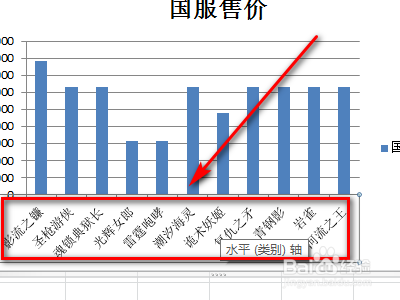
6、然后我们便可以进入坐标轴设置菜单栏,从而对坐标轴(x,y轴)进行设置。
  • excel簇状柱形图怎么设置x,y轴
  • Excel的簇状柱形图怎么添加数据表
  • excel怎么选取两列数据建立图表
  • 柱形图怎样取消图例
  • Excel中怎样制作多组簇状柱形图
  • 热门搜索
    qq伤感网名大全 山羊图片大全 小故事大全 油画棒画图片大全 宝墨园简介 漂白粉怎么用 怎么分辨乌龟公母 林毅夫简介 中国传统节日大全 橙光游戏怎么制作